Hermes Agentのインストール手順とOS別の注意点

「Hermes Agentを試したいけれど、どのコマンドで入れればいいのか」「WindowsだとWSL2が要るのか」「入れたあと何を設定すれば動くのか」——Hermes Agentのインストールを始めるとき、多くの人がこの3つで手が止まります。
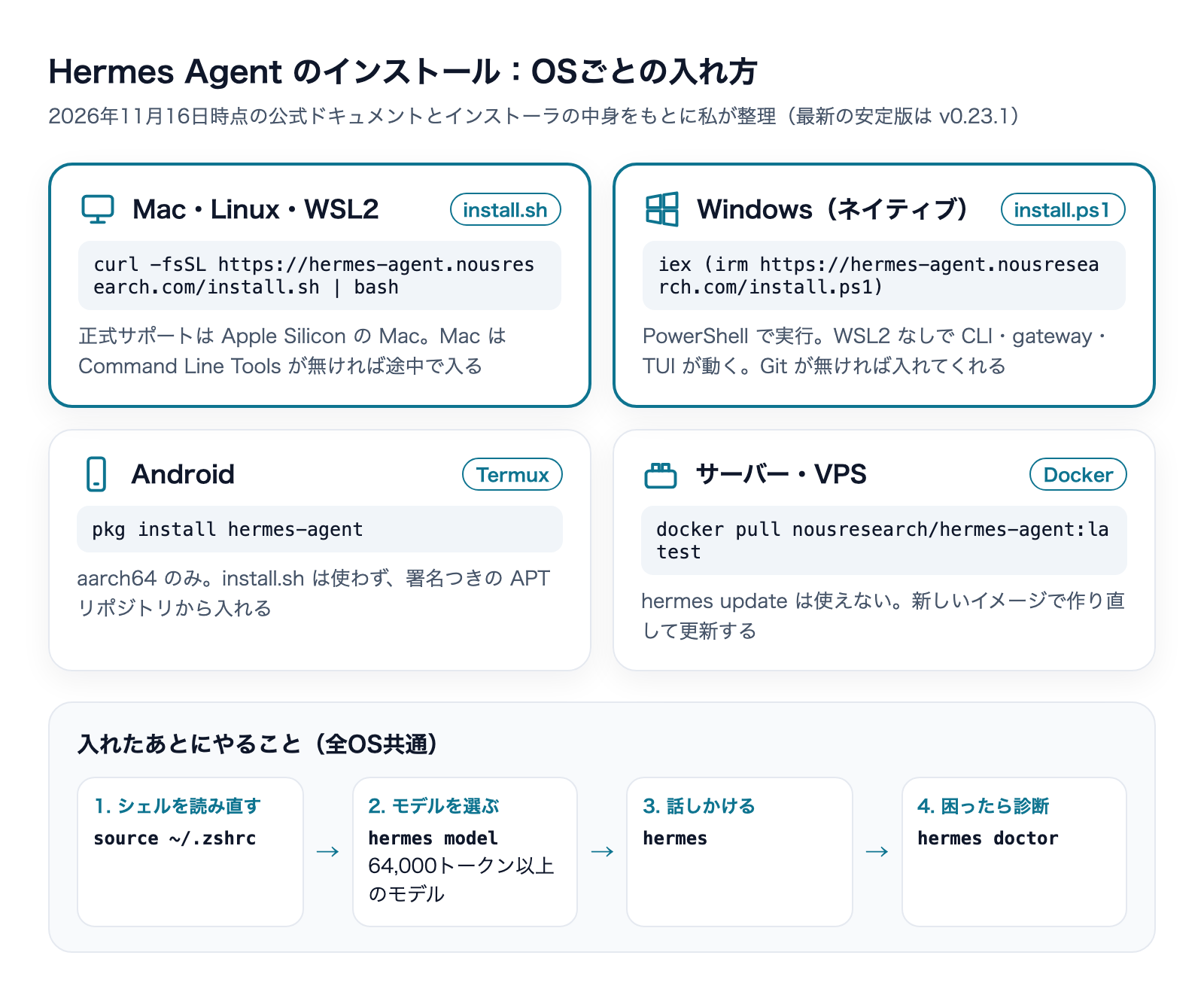
結論から言うと、Mac・Linux・WSL2なら curl -fsSL https://hermes-agent.nousresearch.com/install.sh | bash の1行、WindowsならPowerShellで iex (irm https://hermes-agent.nousresearch.com/install.ps1) の1行で入ります。2026年11月時点ではWindowsもWSL2なしで動きます。入れたあとは hermes model で、コンテキストが64,000トークン以上あるモデルを選べば会話を始められます。
株式会社Fyveは、Mac mini(M1・16GB・中古)をAIの常駐機として自社で運用しており、Hermes Agentを入れる前にインストーラの中身と既知の不具合を洗い出しました。本記事では、2026年11月16日時点の公式ドキュメントと、インストーラ(install.sh)を実際に読んで確かめた内容をもとに、OS別の手順と、つまずきやすい点を整理します。
Hermes Agentのインストールコマンド早見表(2026年11月16日時点)
まず、OSごとのインストール方法を表にまとめます。最新の安定版は v0.23.1(GitHub Releases で2026年11月10日公開)です。インストーラは何も指定しなければ、この最新の安定版を入れます。
環境 | インストール方法 | 公式のサポート区分 |
|---|---|---|
Mac(Apple Silicon) |
| Tier 1(最優先) |
Linux・WSL2(x86_64/aarch64) | 同じく install.sh の1行 | Tier 1。Ubuntu と WSL2 は動作確認済みと明記 |
Windows 10/11(ネイティブ) | PowerShell で | Tier 1。MSIX は Windows 11 22H2 以降 |
Docker(x86_64/aarch64) |
| Tier 1。 |
Android(Termux・aarch64) | 署名つき APT リポジトリから | Tier 2(ベストエフォート) |
Nix/NixOS | Nix flake・NixOS モジュール | Tier 2。公式に支える経路ではなくなった |
Intel の Mac | CLI は入れられるが、デスクトップ版は不可 | どの Tier にも入っていない |
公式の Platform Support のページは、pip や uv tool での導入(PyPI)と Homebrew での導入をサポート外としています。ネットの古い記事には「Homebrew と uv で入れる」手順も残っていますが、2026年11月時点で公式が案内している経路は上の表のとおりです。
Hermes Agent 自体の位置づけ(モデルの Hermes 4 との違い)から知りたい方は、先にこちらをどうぞ。
Hermes Agentとは?モデルLLM「Hermes 4」との違いを実務者が解説【2026年版】
インストールの前に確認すること
インストールコマンドは1行ですが、事前に知っておくと迷わない点が4つあります。
1. 必要なのは git と curl だけ。Python は自分で入れなくてよい
Mac・Linux・WSL2 のインストーラが求めるのは、git・curl・tar と SHA-256 を確かめる道具だけです。Python・Node.js・npm・pnpm・ripgrep・FFmpeg は、インストーラが決まった版を自分で用意します。公式ドキュメントによると、現在の公式の導入は Python 3.14 で動きます。手元にすでに uv や別の版の Python が入っていても、それは使われません。
つまり「Python の版を合わせてから入れる」という準備は要りません。逆に、自分の Python 環境に pip install で入れる方法は、公式が「依存が欠けた状態になる」としてはっきり止めています。
2. Mac は Command Line Tools がなければ途中で入る
私が install.sh(2026年11月16日時点で1,320行)を読んで確かめたところ、Mac で git が「入ってはいるが動かない」状態(Command Line Tools が未導入のときに出る仮の git)だと、インストーラが Command Line Tools の導入を始め、終わるまで待つ作りになっていました。待つのは最長15分で、それを超えると止まります。初めてターミナルを使う Mac では、ここで数分待たされることがあると知っておくと慌てずに済みます。
3. 使うモデルはコンテキスト64,000トークン以上
公式の Quickstart は「Hermes Agent はコンテキストが少なくとも64,000トークンあるモデルを必要とする」と書いており、それより小さいモデルは起動時に拒否されます。クラウドのモデルならほぼ問題になりませんが、Ollama や llama.cpp でローカルのモデルを使う場合は、コンテキストの長さを明示して起動する必要があります(Ollama なら -c 65536、llama.cpp なら --ctx-size 65536 が公式の例です)。
4. どのモデルのどの契約を使うかを決めておく
インストールの直後に hermes model でモデルの提供元を選びます。公式の Quickstart には、Nous Portal・OpenRouter・Anthropic・OpenAI Codex・Google AI Studio・xAI・DeepSeek・LM Studio・独自のエンドポイント(OpenAI 互換の API)などが並んでいます。APIキーで使うのか、サブスクリプションのログインで使うのかを先に決めておくと、設定で迷いません。
Claude を使う場合について、公式の Quickstart は「OAuth(Max プランと追加の利用クレジットが必要)か APIキー」と書いています。私たちは、Hermes Agent のような Claude Code 以外の道具から Claude を使うときは Anthropic の APIキーを使うと決めています。Anthropic の利用規約で、サブスクリプションのログインを他社の道具から使うことに制限がかかっているためです。経緯は別の記事にまとめています。
Anthropic OAuth規約変更後のHermes Agent合法運用ガイド
MacにHermes Agentをインストールする手順
Mac(Apple Silicon)の手順です。所要時間は回線とマシン次第ですが、Command Line Tools の導入が入らなければ数分で終わります。
手順1:ターミナルでインストーラを実行する
curl -fsSL https://hermes-agent.nousresearch.com/install.sh | bashインストーラは次の順に進みます(公式ドキュメントの説明より)。
- ソースを取得し、決まった版の uv を用意する
- Python・Node.js などの依存を決まった版でそろえる
- Python の追加機能(all)をまとめて入れる
- ブラウザ操作用の Chromium と、画面操作の道具(cua-driver)を入れる。失敗しても全体は止まらず、やり直しのコマンドが表示される
hermesコマンドを置き、データの置き場所を用意する- 対話で実行している場合は、そのまま初期設定とメッセージ連携の設定に進む
手順2:シェルを読み直して起動する
source ~/.zshrc
hermes
install.sh は ~/.local/bin を PATH に足す1行を、zsh なら ~/.zshrc と ~/.zprofile に書き込みます(すでに同じ設定があれば書き足しません)。インストール直後の同じウィンドウでは PATH が更新されていないため、source ~/.zshrc を打つか、ターミナルを開き直します。ここを飛ばすと「command not found: hermes」になります。
Intel の Mac の場合
Platform Support のページによると、デスクトップ版(Hermes-Setup.dmg)は Apple Silicon 専用で、Intel の Mac では「この Mac には対応していません」と表示されます。一方で、Intel の Mac でも CLI は入れられ、そこから hermes desktop を使う道があると書かれています。ただし Intel の Mac はどのサポート区分にも入っておらず、更新が壊れないことは約束されていません。業務で常駐させるなら Apple Silicon の Mac を選ぶのが無難です。
私たちが Mac mini に入れる前に確かめたこと
私たちの常駐機は Mac mini M1 16GB の中古(¥65,000で調達)です。推論はAPIに任せ、Mac mini は常駐の受け皿にする「API混在型」で組んでいます。Hermes Agent を入れる前に、Mac で踏みやすい問題を GitHub の Issue から洗い出しました。インストールの作業そのものより、ここで止まる人が多いと考えています。
- GitHub の取得制限:インストーラは GitHub から版を取得します。家庭の回線で同じIPを複数人が使っていると、取得が制限されて失敗することがあります。私たちは事前に
GITHUB_TOKENを環境変数に入れておく回避策を控えておきました - 常駐の登録で失敗する:macOS で
hermes gateway installがlaunchctl exit status 5で失敗する報告があります(Issue #11323)。メッセージ連携を常駐させるときに出るもので、インストール自体は終わっています - 16GB でローカルのモデルを主役にしない:64,000トークンの条件と16GBのメモリを両立させるのは苦しいため、推論はAPIに寄せる判断をしました
Mac mini の構成・費用の実測は、こちらの記事にまとめています。
Mac miniでHermes Agentを常駐|実測コストと構成
Linux・WSL2にHermes Agentをインストールする手順
Linux と WSL2 も、Mac と同じ install.sh の1行です。
curl -fsSL https://hermes-agent.nousresearch.com/install.sh | bash
source ~/.bashrc
hermes
Linux 特有の注意点は3つです。
- libatomic:glibc の Linux では、インストーラが用意する Node.js が
libatomic.so.1を必要とします。無ければインストーラがディストリビューションのパッケージを入れます。そのとき sudo のパスワードを聞かれることがあります - root で実行しても全体向けにはならない:root で実行すると root のホームに入るだけです。全ユーザー向けの配置にはなりません
- サービス用のユーザーで常駐させる:sudo の無いサービス用ユーザーで動かすなら、そのユーザーで通常どおり実行し、
~/.local/binを PATH に足してhermes doctorで確かめます。ログアウト後も動かし続けるには、管理者がsudo loginctl enable-linger ユーザー名を実行します
動作確認済みと明記されているのは Ubuntu と WSL2 です。glibc と systemd を使う一般的なディストリビューションなら「かなりうまく動くはず」という書き方にとどまります。VPS に入れる場合は Docker で入れる手順も選べます。
Hermes Agent VPS $5 月運用完全マニュアル|Hetzner / Hostinger / Contabo 比較【2026年版】
WindowsにHermes Agentをインストールする手順
Windows では、PowerShell を開いて次の1行を実行します。
iex (irm https://hermes-agent.nousresearch.com/install.ps1)GitHub の README は「ネイティブの Windows は WSL なしで Hermes を動かせる。CLI・gateway・TUI・ツールがすべてネイティブで動く」と書いています。私たちの以前の記事では「Windows は WSL2 必須」と書いていましたが、2026年11月時点の公式の案内はこのとおり変わっています。git が入っていない場合も、インストーラが Git for Windows を用意します。
ネイティブと WSL2 のどちらを選ぶか
どちらも公式の Tier 1 です。私たちの判断の目安は次のとおりです。
こんな人は | 選ぶ方 | 理由 |
|---|---|---|
Windows でふだん仕事をしていて、まず試したい | ネイティブ | WSL2 の準備が要らず、1行で始められる |
すでに WSL2 で開発している | WSL2 | Mac・Linux と同じ install.sh・同じ手順・同じパスで扱える |
Linux のサーバーへ移す前提で試す | WSL2 | 本番と同じ形で設定を作れる |
画面から操作したい | デスクトップ版(MSIX) | Windows 11 22H2 以降。 |
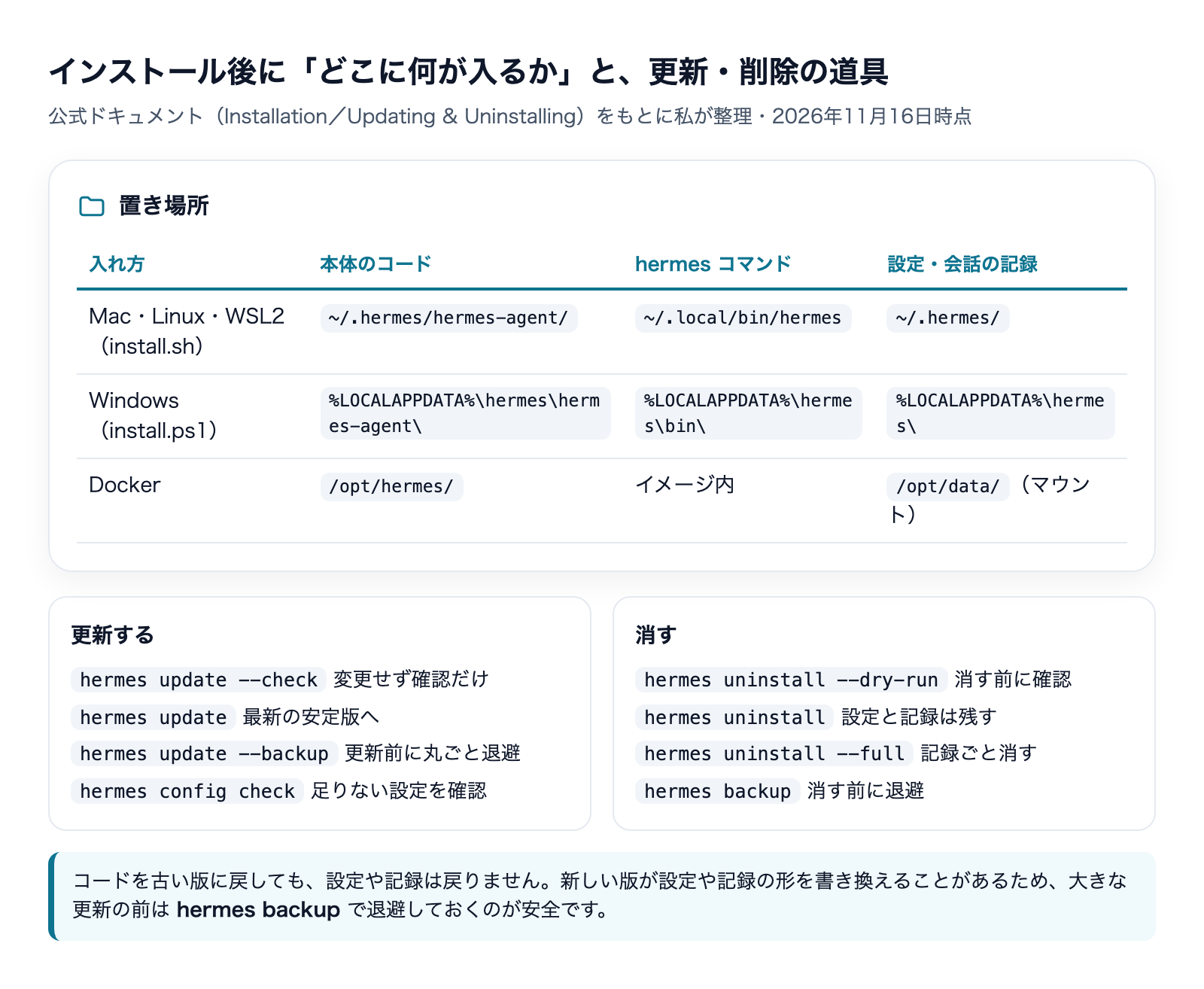
ネイティブで入れた場合、本体は %LOCALAPPDATA%\hermes\hermes-agent\、コマンドは %LOCALAPPDATA%\hermes\bin\ に入ります。Mac・Linux とはパスが違うので、ネットの手順の ~/.hermes/ を読み替えてください。
インストーラのオプション
install.sh と install.ps1 は、いくつかのオプションを受け付けます。よく使うものをまとめます。
やりたいこと | Mac・Linux(install.sh) | Windows(install.ps1) |
|---|---|---|
最新の安定版ではなく main の最新を入れる |
|
|
ブラウザ(Chromium)を入れない |
|
|
画面操作の道具を入れない |
|
|
対話なしで入れる |
|
|
置き場所を変える |
|
|
詳しいログを出す |
|
|
パイプで渡す1行に引数を付けるときは、curl -fsSL https://hermes-agent.nousresearch.com/install.sh | bash -s -- --skip-browser のように bash -s -- の後ろに書きます。ブラウザや画面操作の道具を飛ばしても、あとから hermes pm install chromium/hermes pm install cua-driver で入れられます。飛ばした選択はインストーラが覚えています。
常駐させるサーバーでブラウザ操作を使わないなら、--skip-browser で入れるとダウンロードと容量を減らせます。逆に、手元の Mac で Web の調べものを任せたいなら、既定のまま入れておくのが楽です。
インストール後の初期設定
入れ終わったら、次の順に設定します。
hermes model:モデルの提供元とモデルを選ぶ。公式が「いちばん大事な設定」と呼ぶ手順です。あとから同じコマンドで切り替えられますhermes:会話を始める。新しい画面がよければhermes --tuihermes tools:使う道具をオン・オフするhermes gateway setup:Telegram・Slack・Discord などのメッセージ連携を設定する(必要な人だけ)hermes setup:上をまとめて対話で進める設定ウィザード。Nous Portal を使うならhermes setup --portalでログインから道具の設定まで一度に済みます
公式は、うまく動いている目安として「画面の最初の表示に選んだモデルが出る」「返事がエラーなく返る」「必要なときに道具を使う」「何往復か会話が続く」の4つを挙げています。前回の会話の続きから始めるときは hermes --continue(短く hermes -c)です。
動かないときに最初に打つのは hermes doctor です。足りないものと直し方を一覧で返します。公式の復旧手順は hermes doctor → hermes model → hermes setup → hermes sessions list → hermes --continue → hermes gateway status の順です。
インストールでつまずきやすい点と対処
公式ドキュメント・インストーラの中身・GitHub の Issue から、つまずきやすい点を表にしました。
症状 | 原因 | 対処 |
|---|---|---|
「command not found: hermes」 | PATH がまだ読み込まれていない |
|
Mac で途中から進まない | Command Line Tools の導入を待っている | 表示されたダイアログで導入を進める。15分を超えると止まるので、終わってから再実行 |
GitHub からの取得で失敗する | 取得の回数制限(共有のIPで起きやすい) | 少し時間をおいて再実行。 |
起動時にモデルを拒否される | コンテキストが64,000トークン未満 | 大きいモデルに変えるか、ローカルなら |
Chromium の取得に失敗した | ダウンロードの失敗(全体は止まらない) | 表示されたやり直しのコマンド、または |
macOS で常駐の登録が失敗する |
| インストール自体は完了している。Issue の回避策(plist を手で読み込む)を確認する |
Termux で install.sh が止まる | Termux は install.sh の対象外 |
|
pip で入れたら動かない | Python 3.11〜3.13 では依存が欠ける | pip の環境は使わず、公式のインストーラで入れ直す |
それでも原因が分からないときは、ログを見ます。インストーラのログはデータの置き場所の logs/install.log に残ります(--verbose を付けると詳しくなります)。インストール後のエラーの切り分けは、こちらの記事が詳しいです。
Hermes Agent エラー診断完全ガイド|hermes doctor --fix と 8大トラブル対処法【2026年版】
Hermes Agentの更新とアンインストール
入れたあとの更新・削除の方法も、入れる前に知っておくと安心です。
更新する
hermes update --check   # 何が変わるかを確認するだけ(変更しない)
hermes update           # 最新の安定版へ更新
hermes update --backup  # 更新の前に丸ごと退避してから更新
安定版は「公開された最新のリリース」を追います。main の最新を毎回追いたいなら hermes update --set-channel main、安定版に戻すなら hermes update --set-channel stable です。更新のあとに設定の項目が足りなくなったら、hermes config check で確認し hermes config migrate で足します。
Docker で入れた場合は hermes update が使えません。docker pull nousresearch/hermes-agent:latest で新しいイメージを取り、同じデータの置き場所をつないでコンテナを作り直します。
アンインストールする
hermes uninstall --dry-run   # 何が消えるかを先に確認
hermes uninstall             # 本体を消す(設定と記録は残す)
hermes uninstall --full      # 記録ごと消す
既定の hermes uninstall は設定と記録を残します。入れ直す予定があるならこれで足ります。完全に消す前は hermes backup で退避しておくと、あとで戻せます。なお hermes profile export で書き出したものには認証情報が含まれないため、丸ごとの退避にはなりません。
公式が強く注意しているのは「コードを古い版に戻しても、データは戻らない」点です。新しい版が設定やデータベースの形を書き換えることがあり、古いコードではそれを読めない場合があります。大きな更新の前は退避しておくのが安全です。
よくある質問
Hermes Agent は無料で使えますか?
Hermes Agent 本体は MIT ライセンスのオープンソースで、インストールに費用はかかりません。費用がかかるのは使うモデルの側です。APIの従量課金、またはサブスクリプションの料金がかかります。私たちの Mac mini の構成では、モデルのAPIの費用が月$10〜$50の幅でした。
Hermes Agent 料金・コスト完全ガイド|プラン別×モデル別×実例試算【2026年版】
Homebrew で入れられますか?
2026年11月時点の公式の Platform Support では、Homebrew での導入はサポート外です。公式のインストーラ(install.sh)を使ってください。
Docker と install.sh のどちらがよいですか?
手元の Mac や Windows で試すなら install.sh/install.ps1 が簡単です。VPS で24時間動かす・複数の環境を同じ形でそろえるなら Docker が向きます。Docker は hermes update が使えず、イメージの作り直しで更新する点だけ覚えておいてください。
Hermes Agent Docker 本番運用完全ガイド|永続ボリューム / Compose / s6 設計【2026年版】
デスクトップ版だけ入れても使えますか?
使えます。Mac(Apple Silicon)は DMG、Windows は MSIX のデスクトップ版があります。CLI を先に入れた場合も、あとから hermes desktop でデスクトップ版を使えます。
インストール先のデータはどこにありますか?
Mac・Linux・WSL2 では ~/.hermes/、Windows では %LOCALAPPDATA%\hermes\ です。環境変数 HERMES_HOME で場所を変えられます。
まとめ:Hermes Agentのインストールは1行、迷うのはその前後
- Mac・Linux・WSL2 は
curl -fsSL https://hermes-agent.nousresearch.com/install.sh | bash、Windows は PowerShell でiex (irm https://hermes-agent.nousresearch.com/install.ps1)。2026年11月時点で Windows は WSL2 なしでも動く - Python や Node.js は自分で用意しなくてよい。pip・Homebrew での導入は公式のサポート外
- 入れたら
source ~/.zshrc→hermes model(64,000トークン以上のモデル)→hermes。動かなければhermes doctor - Mac は Apple Silicon が正式サポート。Command Line Tools の導入待ちと、常駐の登録の失敗(Issue #11323)に注意
- 更新は
hermes update、削除はhermes uninstall --dry-runで確認してから。大きな更新の前はhermes backup
インストールのコマンドそのものは1行で終わります。時間を取られるのは、モデルの選び方、Claude を使うときの契約の扱い、常駐させるときの登録です。株式会社Fyveは、Mac mini を常駐機にして自社の定期の仕事を回しながら、Hermes Agent のような常駐型のエージェントをどう業務に組み込むかを検証しています。導入を検討する際の判断材料にしていただければ幸いです。
Hermes Agentに「任せる」前に読む本
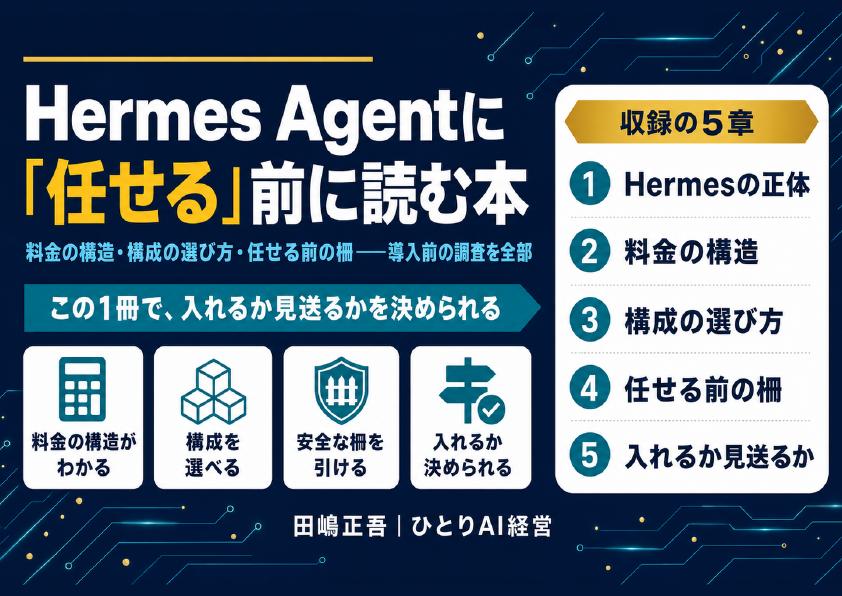
料金の構造・構成の選び方・任せる前の柵——導入前の調査を全部(全22ページ)
本体は無料でも、財布は裏側に3つあります。料金の構造、直置きしない構成の選び方、そしてAIエージェントの実運用で毎日使っている「任せる前の柵」まで——入れるか見送るかを、この1冊で決められるようにまとめました。
- 費用の3層構造(本体0円・箱代・頭脳代)と隠れコスト4つ
- 直置きNG——安全性で選ぶ実行環境4パターン
- お金と送信を触らせない「3段階の柵」
- 4つの質問で決める、導入判断シートつき
メールアドレス登録で他にも様々な資料を閲覧できます





 +14
PDF 23点・合計550ページ + すぐ使えるzip素材 3点
どれも登録後の受け取りページから、まとめてダウンロードできます。
毎週配信の無料ニュースレター「AIネイティブ超研究」の購読特典です。メール登録後すぐ、受け取りページのご案内が届きます。そこにはこの資料に加えて、過去の特典もすべてまとめて置いてあります。あわせて、AI活用に関するお知らせやお役に立てそうなご案内をお送りすることがあります。解除はいつでも1クリック。
Hermes Agent を本気で活用するなら
「Hermes Agent を自分で使いこなしたい」「自社の業務に組み込みたい」
— そんな方は、まず初回無料相談でお話ししてみませんか。