Claude Codeのターミナルが滑らかに|新TUIの使い方

「画面がチカチカする」「Claudeが作業を始めるとスクロールが勝手に一番上へ飛ぶ」——Claude Codeを長く使うほど、この小さなストレスに気づきます。
結論から言うと、これは新しい描画モード「フルスクリーンレンダリング(flicker-free rendering=ちらつき防止描画)」で解決します。ターミナル自体を取り替える話ではなく、Claude Codeが画面の描き方を変える機能です。
株式会社Fyveは日々の業務をほぼClaude Code上で回しています。私自身、この変化には起動直後に表示された一行のバナーで気づきました。本記事では実際に切り替えて使った実感と、設定の全体像を実務目線で解説します。
ある日、起動画面に見慣れないバナーが出た
きっかけは、いつも通りClaude Codeを立ち上げたときに出た一行の案内でした。
✔ Using flicker-free rendering · if you want to go back, use /tui default
「ちらつきのない描画を使っています。元に戻すなら /tui default を実行してください」という意味です。最初は何のことか分かりませんでしたが、調べてみると、これはClaude Codeの描画方式そのものを刷新する新しいTUI(ターミナルUI)でした。
ポイントは、すでに「オンの状態で起動している」という点です。つまり、自分で有効化しなくても、バージョンによっては最初からこのモードで立ち上がり、案内には「戻すなら/tui default」とだけ書かれています。私の環境では、まさにこのパターンでした。
この機能は公式にはリサーチプレビュー(実験的に段階公開中の機能)として提供されており、v2.1.89以降で利用できます。挙動はフィードバックを受けて変わる可能性があるため、お使いのバージョンによって見え方が違う場合があります。
フルスクリーンレンダリングとは何か
フルスクリーンレンダリングは、Claude CodeのCLIが画面を描くためのもう一つの描画経路です。仕組みとしては、vimやhtopと同じように、ターミナルの代替スクリーンバッファ(通常の履歴とは別の描画面)に画面を描きます。
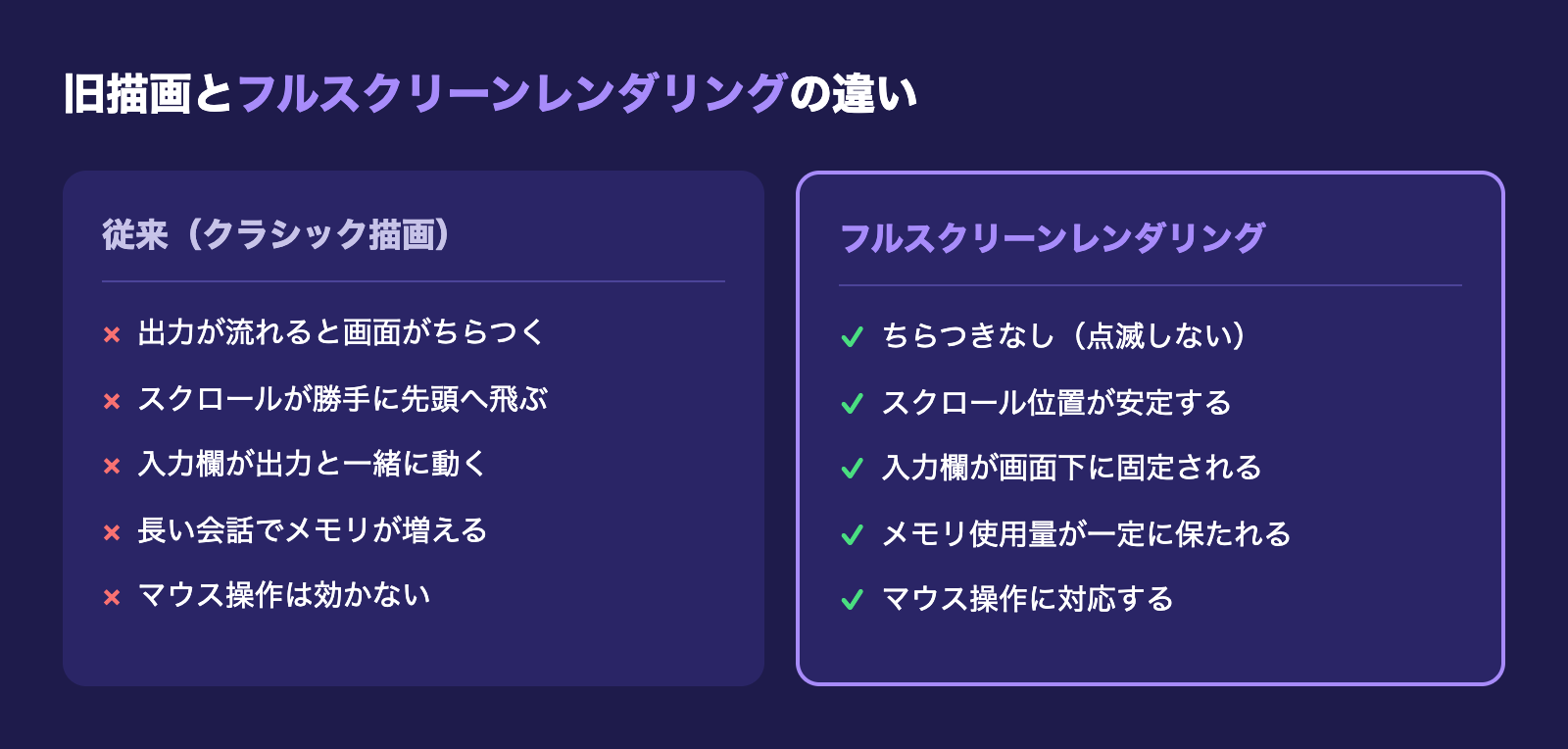
そのうえで、いま画面に見えているメッセージだけを描画します。毎回ターミナルへ送るデータ量が減るため、次の3つが同時に手に入ります。
- ちらつきの解消:ツール出力が流れてきても画面が点滅しない
- メモリ使用量が一定:会話がどれだけ長くなっても、表示中のぶんしか保持しないのでメモリが膨らまない
- マウス操作への対応:クリックやドラッグが効くようになる
見分け方は簡単です。Claudeが作業している間も入力欄が画面の一番下に固定されたまま動かないなら、フルスクリーンレンダリングが効いています。従来は出力が流れるたびに入力欄も一緒に動いていました。
「fullscreen」はウィンドウ最大化のことではない
ここが最も誤解されやすいポイントです。この機能名にある「fullscreen」は、ターミナルウィンドウを最大化することとは一切関係ありません。公式ドキュメントも、これはvimのように「描画面(ターミナルの描画領域)を一時的に乗っ取る」という意味だと明記しています。
つまり、ウィンドウのサイズが小さくても大きくても関係なく動きます。「全画面表示にする機能」だと思って身構える必要はありません。あくまで描画のやり方を変える設定だと捉えてください。
どんな環境でいちばん効果が大きいか
違いがはっきり出るのは、描画のスループット(処理速度)がボトルネックになりやすい環境です。具体的には次の3つで体感が大きく変わります。
- VS Codeの内蔵ターミナル
- tmux(ターミナル多重化ツール)
- iTerm2
「Claudeが動くと画面がスクロールの先頭に飛ぶ」「出力が流れるたびに画面が一瞬光る」といった症状に心当たりがあるなら、このモードがそのまま処方箋になります。
この記事を読んでいるあなたへ無料プレゼントClaude Codeを「素のまま」使うな設定で差がつく——CLAUDE.md・権限・スキルの実物を公開(全24ページ) そのまま書き換えて使えるCLAUDE.mdの型お金と送信をAIに触らせない「3段階の柵」1回教えたら何度でも動く、手順書のコピペ雛形登録すると、過去の特典もまとめて受け取れます(PDF 15点・合計400ページ + すぐ使えるzip素材 3点)
切り替え方法:/tui コマンドと環境変数
有効化・無効化の方法は2系統あります。どちらも覚えておくと、環境を選ばず対応できます。
セッション中に切り替える(/tui)
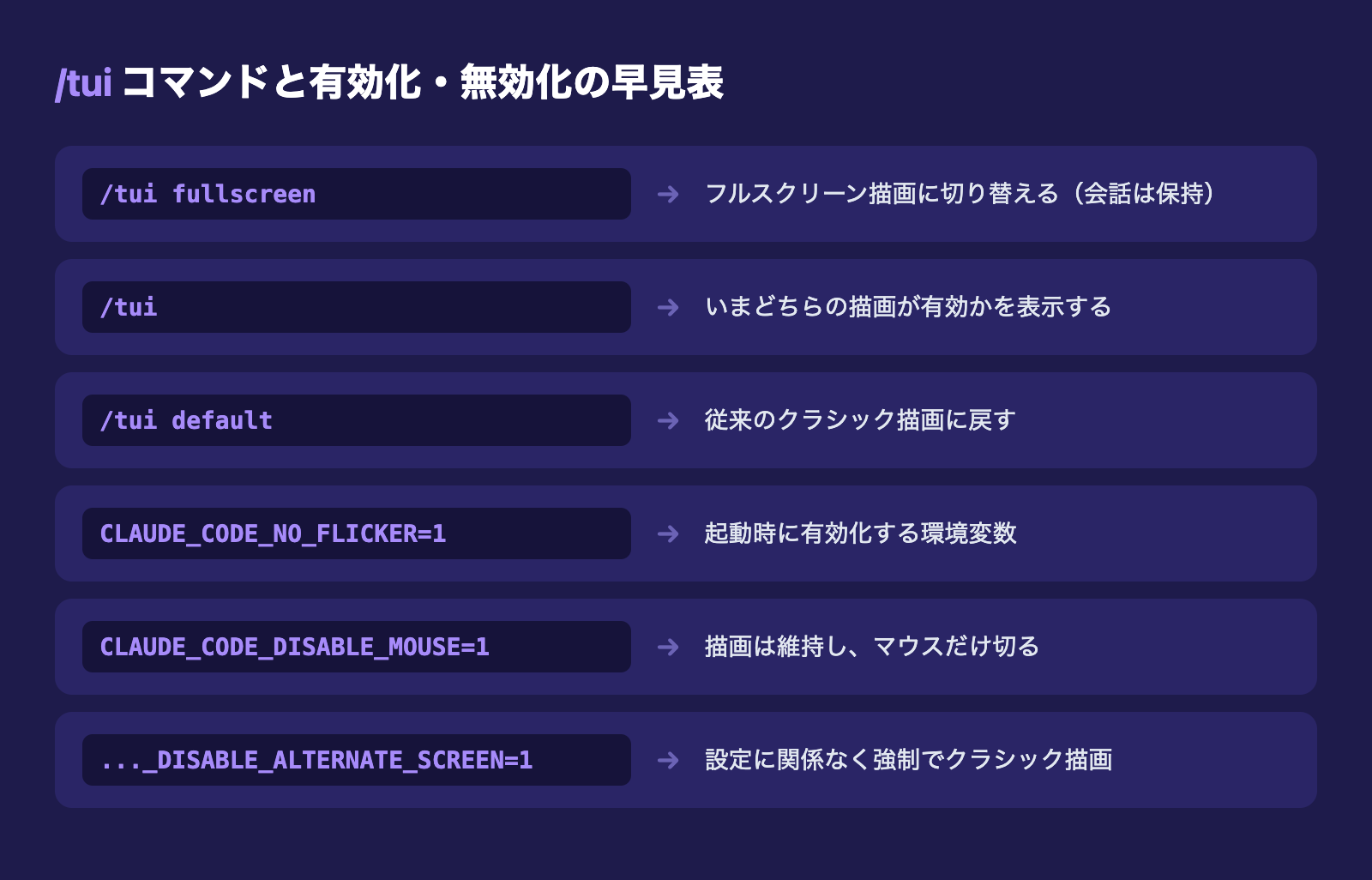
会話中にそのまま /tui fullscreen と打つと、設定を保存したうえで会話の文脈を保ったままフルスクリーン描画で再起動します。途中で切り替えても、それまでのやりとりは消えません。
/tui fullscreen:フルスクリーン描画に切り替える/tui default:従来のクラシック描画に戻す/tui(引数なし):いまどちらの描画が有効かを表示する
起動時に指定する(環境変数)
起動前に環境変数 CLAUDE_CODE_NO_FLICKER=1 を指定しても同じ結果になります。v2.1.110より前のバージョンでは、この環境変数が主な有効化手段でした。
CLAUDE_CODE_NO_FLICKER=1 claude
/tui設定と環境変数は同じ意味を持ちます。なお、繰り返しになりますが、新しいバージョンでは最初からオンで起動し、案内に従って/tui defaultで戻すという流れになっていることがあります。
マウスで何ができるようになるか
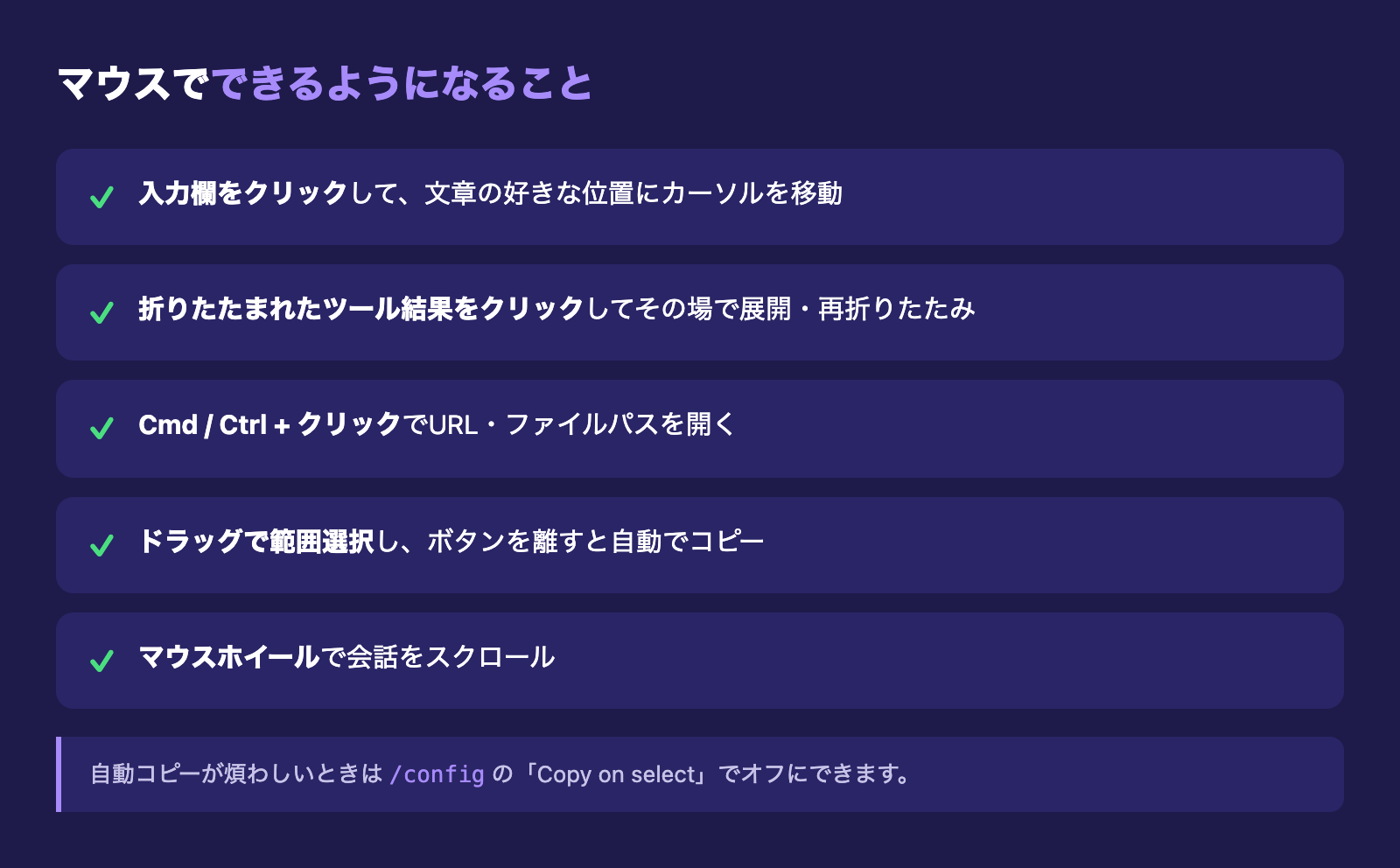
このモードでいちばん日々の作業が楽になったのが、マウス操作への対応です。ターミナルなのにマウスが効く、というのは最初は不思議な感覚ですが、慣れると手放せません。
- 入力欄をクリック:打っている途中の文章の好きな位置にカーソルを移動できる(矢印キー連打が不要に)
- 折りたたまれたツール結果をクリック:省略表示されている出力をその場で展開・再折りたたみできる。私が一番恩恵を感じたのはここです
- Cmd(Mac)/Ctrl(Linux・Windows)+クリック:出力中のURLやファイルパスを、ブラウザや既定のアプリで開ける
- ドラッグで選択:会話のどこでも範囲選択でき、ダブルクリックで単語、トリプルクリックで行を選択
- ホイールスクロール:マウスホイールで会話を上下に移動
選択したテキストは、マウスのボタンを離した瞬間に自動でクリップボードへコピーされます。この自動コピーが煩わしい場合は、/configの「Copy on select」をオフにできます。オフにしたときは、選択中にCtrl+Shift+cで手動コピーします。
なお、初期のバージョンでは「ただのクリック」でもリンクが開いていましたが、現在は修飾キーを押しながらのクリックに統一され、通常のターミナルの感覚に近づいています。
スクロールと検索の作法が変わる
便利になる一方で、会話が「通常の履歴」ではなく代替スクリーンバッファに描かれる関係上、いくつかの操作が今までと変わります。ここを知らないと「検索が効かない」と戸惑うので、先に押さえておきましょう。
キーボードでのスクロール
PgUp/PgDn:半画面ずつ上下に移動Ctrl+Home:会話の先頭へ/Ctrl+End:最新メッセージへ戻り、自動追従を再開- MacBookなど専用キーがない場合は、
Fn+矢印キーで代用(Fn+↑=PgUpなど)
上にスクロールすると自動追従が一時停止し、新しい出力で勝手に下まで引き戻されることがなくなります。最新に戻りたいときはCtrl+Endか、ホイールで一番下まで戻せば追従が再開します。
会話内検索(Cmd+fが効かない問題)
会話が代替バッファにあるため、ターミナル標準のCmd+fやtmuxの検索では中身を拾えません。代わりに、Ctrl+oでトランスクリプトモードに入り、/で検索します。n/Nで前後の一致へ移動でき、操作感はlessに近いです。
「どうしてもターミナル標準の検索やコピーを使いたい」というときは、トランスクリプトモード中に[を押すと、会話全体をターミナルの通常履歴へ書き出せます。書き出してしまえば、Cmd+fもtmuxのコピーモードも普段どおり使えます。
スクロール速度が合わないと感じたら、/scroll-speedコマンドや環境変数CLAUDE_CODE_SCROLL_SPEED(1〜20)で調整できます。
tmux・iTerm2での注意点
tmuxやiTerm2を併用している場合、いくつか前提設定があります。ここが噛み合っていないと「マウスが効かない」と誤解しがちです。
- tmux:ホイールスクロールには
set -g mouse onが必要です。これがないとホイールがtmux側に取られます。なおtmux -CC(iTerm2のtmux統合モード)とは非対応なので、その環境では有効化しないでください - iTerm2:設定 → Profiles → Terminal で「Enable mouse reporting」をオンにする必要があります。これがオフだと、クリックでの展開やテキスト選択も動きません
tmuxは同期出力に対応していないため、ターミナルで直接動かすときよりも再描画時にちらつきが残ることがあります。SSH越しなどでちらつきが気になる場合は、tmuxの外で単独のターミナルタブとして動かすほうが快適です。
元に戻す・マウスだけ切る方法
新しい描画が肌に合わなかったり、特定の環境で不都合が出たりした場合の逃げ道も用意されています。段階的に選べるのが親切な設計です。
- まるごと旧描画に戻す:
/tui defaultを実行(環境変数で有効化していた場合はCLAUDE_CODE_NO_FLICKERを解除) - 描画はそのまま、マウスだけ切る:
CLAUDE_CODE_DISABLE_MOUSE=1を指定。ちらつき解消とメモリ一定は維持したまま、マウスの取り込みだけを止められます。SSHやtmuxで「自動コピーが邪魔」というときに有効です - 設定に関係なく強制でクラシック描画にする:
CLAUDE_CODE_DISABLE_ALTERNATE_SCREEN=1を指定
また、マウス取り込みが有効なままでも、一回だけターミナル標準の選択をしたいときは修飾キーを押しながらドラッグします。キーはターミナルごとに異なり、Terminal.appはFn、iTerm2はOption、VS Code・CursorはShiftが目安です(画面上のヒントにも表示されます)。
非エンジニア目線での評価と、私の運用
結論として、私はオンのまま使い続けています。理由はシンプルで、長時間Claude Codeを動かす業務スタイルだと、ちらつきの解消と「折りたたみ結果をクリックで開ける」体験が効くからです。出力をさかのぼって確認する回数が多いほど、マウスで直接触れる気持ちよさは効いてきます。
非エンジニアの方にとっても、これは難しい設定ではありません。すでにオンで起動しているなら、まずはそのまま使ってみて、違和感があれば/tui defaultで戻せばよいだけです。「コマンドを打つのが不安」という方でも、戻し方が一行で済むので試すハードルは低いと感じます。
ひとつだけ留意点を挙げるなら、これはリサーチプレビュー(実験的機能)だということです。一般的なターミナルでは検証済みですが、珍しいターミナルや特殊な構成では表示の乱れが出ることもあります。もし不具合に当たったら、Claude Code内で/feedbackを実行して、ターミナル名とバージョンを添えて報告すると改善に繋がります。
Claude Codeそのものの使い方を基礎から確認したい方は、こちらの記事も参考にしてください。
これから環境を整える段階の方は、インストール手順からまとめた記事が入口になります。
まとめ
Claude Codeの新しい描画モード「フルスクリーンレンダリング(ちらつき防止描画)」について、要点を整理します。
vimやhtopと同じ代替スクリーンバッファに描き、ちらつき解消・メモリ一定・マウス対応を同時に実現する- 「fullscreen」はウィンドウ最大化ではなく描画方式の話。誤解しないこと
- 切り替えは
/tui fullscreen、現状確認は/tui、戻すなら/tui default - マウスでカーソル移動・ツール結果の展開・URLを開く・範囲選択&自動コピーができる
- 会話内検索は
Ctrl+o→/。tmuxはset -g mouse on、iTerm2は「Enable mouse reporting」が前提 - 合わなければ
/tui default、マウスだけ切るならCLAUDE_CODE_DISABLE_MOUSE=1 - VS Code内蔵ターミナル・tmux・iTerm2で特に体感差が大きい
毎日ターミナルでAIを動かすなら、描画のストレスが消えるだけで作業の集中は確実に変わります。まずは起動時のバナーを確認し、いまどちらの描画で動いているかを把握するところから始めてみてください。
Claude Codeを「素のまま」使うな
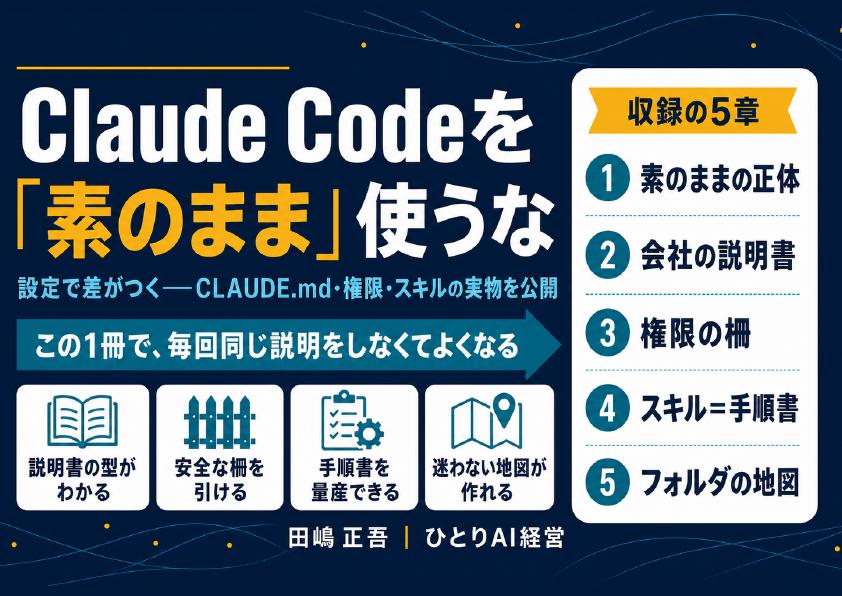
設定で差がつく——CLAUDE.md・権限・スキルの実物を公開(全24ページ)
素のClaude Codeは"優秀な新入社員"。仕事を教えるほど、自分専用になります。覚えさせる4点セット——会社の説明書(CLAUDE.md)・権限の柵・手順書(スキル)・フォルダの地図——を、1人会社の実運用からコピペで使える型つきで公開します。
- そのまま書き換えて使えるCLAUDE.mdの型
- お金と送信をAIに触らせない「3段階の柵」
- 1回教えたら何度でも動く、手順書のコピペ雛形
- AIが迷子にならないフォルダ構造の3原則
メールアドレス登録で他にも様々な資料を閲覧できます








 +6
+6PDF 15点・合計400ページ + すぐ使えるzip素材 3点
どれも登録後の受け取りページから、まとめてダウンロードできます。
毎週配信の無料ニュースレター「AIネイティブ超研究」の購読特典です。メール登録後すぐ、受け取りページのご案内が届きます。そこにはこの資料に加えて、過去の特典もすべてまとめて置いてあります。あわせて、AI活用に関するお知らせやお役に立てそうなご案内をお送りすることがあります。解除はいつでも1クリック。
御社の業務に合わせたClaude Code導入支援
「AIツールを導入したが、現場で使われない」を終わらせる。
業務課題のヒアリングから設計、ハンズオン実践、運用定着まで一貫して支援します。