Date
2026/06/03
Category
Codex
Title
Codex の使用量を確認する方法|トークン管理の実務

Codex の使用量確認は、AI を業務に組み込む中小企業にとって毎月の予算管理に直結する重要な作業です。Codex をどれだけ使ったか分からないまま放置すると、月末に思わぬ追加課金や、ChatGPT Plus の制限到達で業務が止まる事態が起きます。この記事では、ChatGPT Plus 内の Codex と API 版の使用量確認方法、制限到達のサイン、そして中小企業視点での月間予算管理まで実務目線でまとめます。
株式会社Fyveは、中小企業に専属の AI 担当者として伴走する「専属AI活用顧問サービス」を提供しています。私たちは複数のクライアントで Codex と Claude Code を併用しており、その運用の中で「使用量を見えるようにする」ことが定着の鍵だと痛感してきました。本記事はその実務知見をもとに整理した内容です。
Codex 使用量確認が中小企業にとって重要な理由
AI の月額コストは、中小企業の経営者にとって「見えないコスト」になりやすい項目です。社員が ChatGPT Plus を使っているのは知っているが、Codex でどれくらい消費しているかは把握していない。この状態が続くと、業務が AI 前提で組まれているのに、ある日突然 Plus の制限に当たって作業が止まるという事故が起きます。
私たちが顧問契約で関わる企業では、最初の 1 ヶ月で必ず使用量モニタリングの仕組みを整えます。理由は 3 つあります。
- 月額予算の根拠:Plus か Pro か、それとも API 課金にするかの判断材料になる
- 制限到達の予防:業務時間中に Codex が動かなくなる事故を防ぐ
- ROI の可視化:「いくら払って、何時間の業務を圧縮したか」を経営層に説明できる
使用量が見えないまま AI を導入すると、効果も問題も両方が見えなくなります。最初に確認方法を押さえておくことが、AI 業務効率化の土台になります。
ChatGPT Plus 内 Codex の使用量確認方法
2026 年 6 月時点で、ChatGPT Plus に加入しているユーザーは追加料金なしで Codex を使えます。ただし「無制限」ではなく、メッセージ数や処理時間に上限があり、これを超えると一時的に利用が止まります。確認方法は次のとおりです。
Codex App / Web 版での確認手順
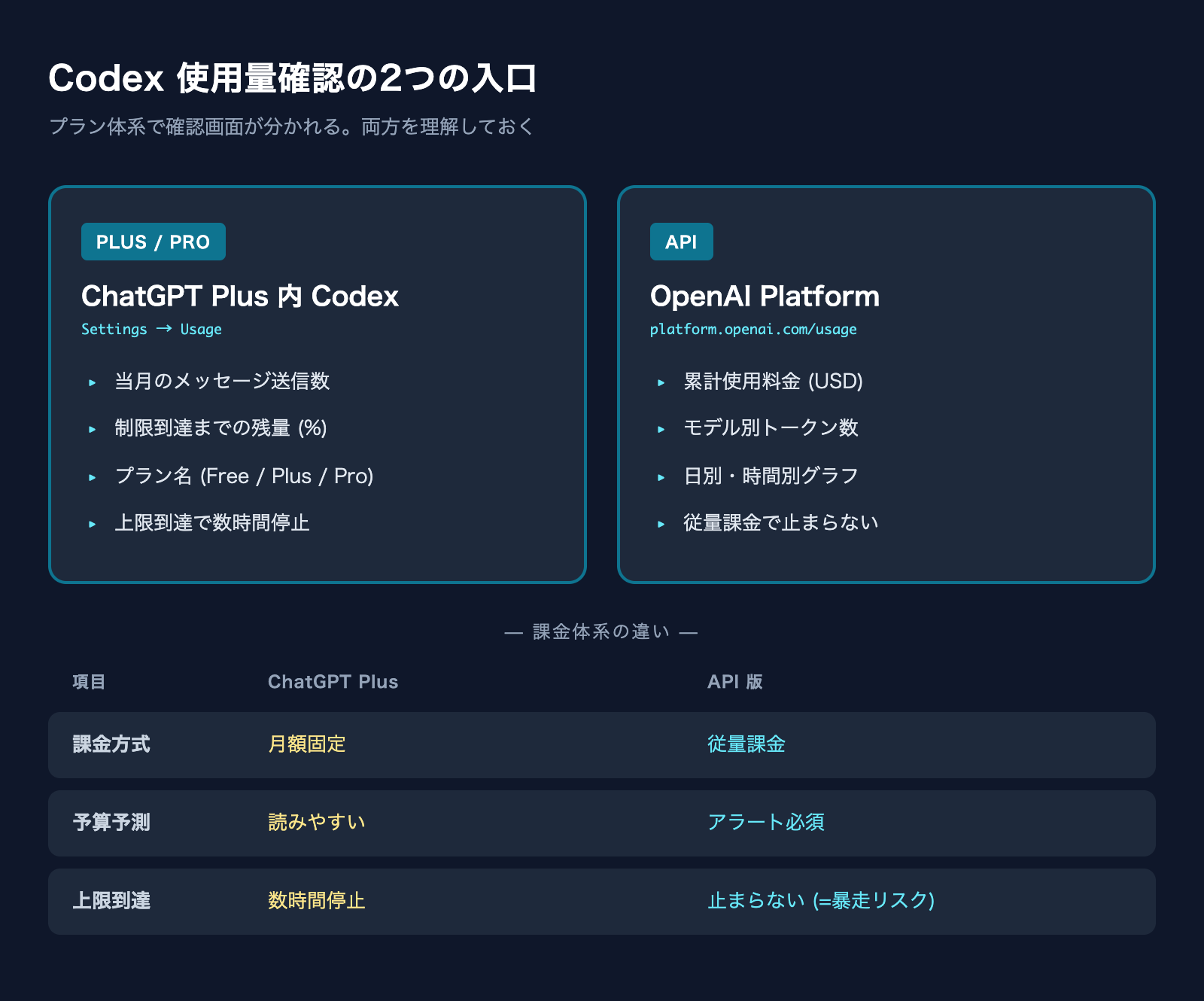
Codex の Web 版またはアプリ版にアクセスし、画面右上のアカウントメニューから「Settings」を開きます。サイドメニューに「Usage」または「Plan & Limits」という項目があり、ここで現在のプランと残量の目安が表示されます。
表示される情報は主に次の 3 つです。
- 現在のプラン名(Free / Plus / Pro / Team)
- 当月のメッセージ送信数または処理時間の累計
- 制限到達までの残り目安(パーセント表記または時間)
Plus プランは「公開時点の数倍」と表現される枠が設定されており、数字そのものは OpenAI 側で随時更新されます。確認した時点での残量を基準に、月内のペース配分を考えるのが現実的な使い方です。
Codex CLI での確認手順
Codex CLI を使っている場合は、ターミナルでコマンドを実行して確認できます。具体的なコマンドは公式ドキュメントで最新版を確認してほしいのですが、概ね「現在のセッションで使ったトークン数」と「直近のリクエスト履歴」を表示する機能が用意されています。
非エンジニアの方が Codex CLI を運用するなら、AI に直接「現在の使用量を表示するコマンドを教えて」と聞くのが早い方法です。Claude Code や Codex 自身に質問することで、最新のコマンド体系を学べます。
非エンジニアでもできる確認のコツ
経営者や事務スタッフが使用量を確認する場合、毎日チェックする必要はありません。週 1 回、決まった曜日に Settings 画面を開く運用で十分です。私たちはクライアントに「毎週月曜の朝、Codex の Usage 画面をスクリーンショットに撮って Slack に貼る」という運用を勧めています。これだけで月内の消費ペースが可視化されます。
API 版 Codex の使用量管理(OpenAI Dashboard)
業務システムに Codex を組み込んだり、Codex API を SaaS 連携で叩いたりする場合は、ChatGPT Plus とは別に OpenAI Platform(API ダッシュボード)で使用量を管理します。Plus とは課金体系が完全に分かれている点に注意してください。
OpenAI Platform ダッシュボードの開き方
ブラウザで platform.openai.com にアクセスし、ログイン後、左メニューから「Usage」を選びます。ここで以下の情報が確認できます。
- 当月の累計使用料金(米ドル)
- モデル別の消費トークン数(入力 / 出力 / キャッシュヒット別)
- 日別・時間別の使用グラフ
- API キーごとの使用量(複数キーを発行している場合)
API 版は従量課金なので、使った分だけ翌月に請求されます。Plus と違って「制限で止まる」ことはありませんが、その代わり「気付かないうちに高額になる」リスクがあります。
予算アラート(Usage Limits)の設定
API 版で最も重要なのが Usage Limits の設定です。Settings → Limits から、月間の上限額と通知の閾値を設定できます。私たちは中小企業のクライアントに、必ず次の 2 段階を設定するよう案内しています。
- Soft limit(通知のみ):月予算の 50% と 80% に到達した時点でメール通知
- Hard limit(自動停止):月予算を超えた時点で API リクエストを自動拒否
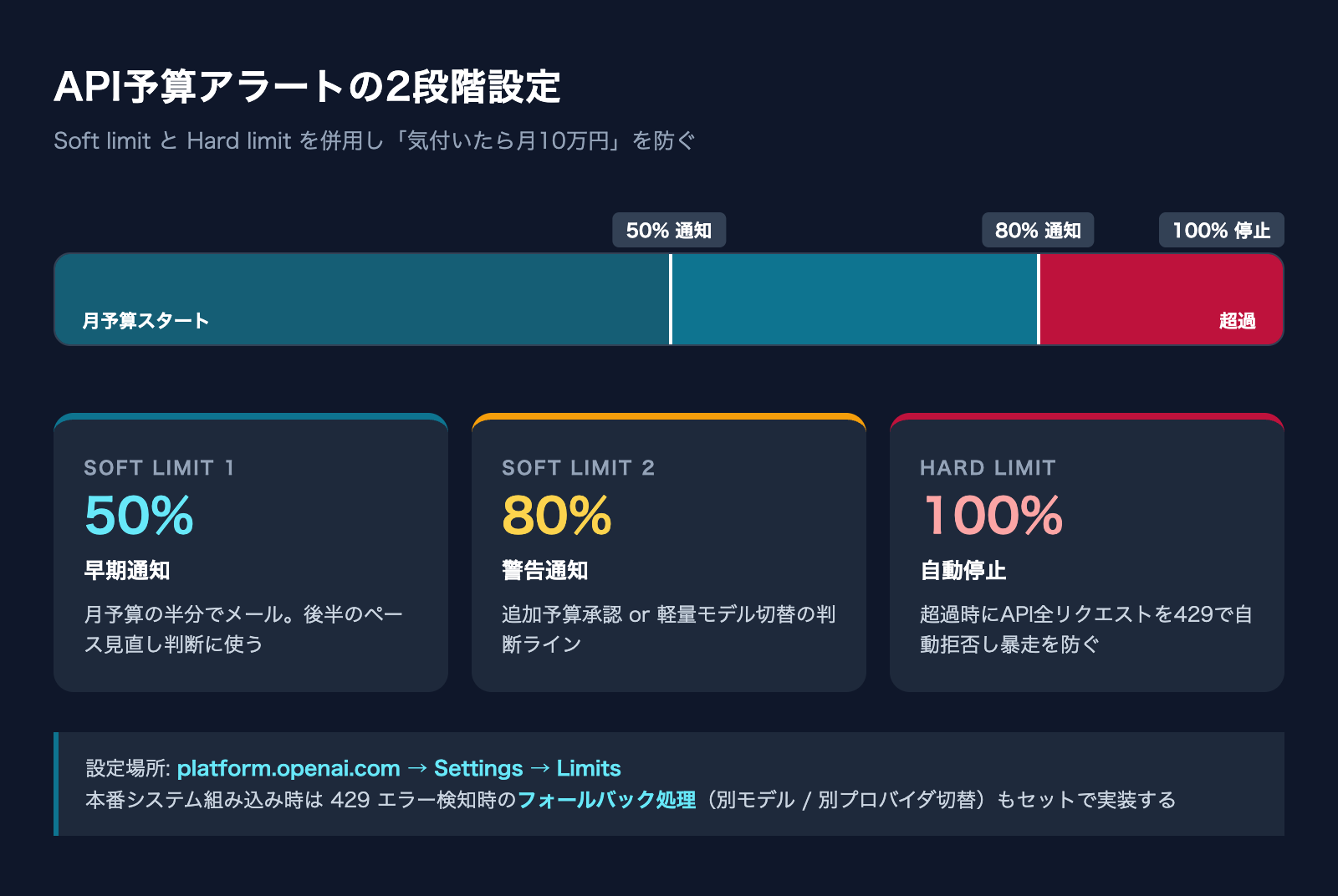
この設定だけで「気付いたら月 10 万円使っていた」という事故を防げます。API 利用を始める前に必ず設定してください。
モデル別のトークン単価を把握する
Codex API は呼び出すモデルによって単価が大きく変わります。OpenAI Platform の Pricing ページに最新の単価表があり、入力トークン・出力トークン・キャッシュヒット時のディスカウントがモデル別に提示されます。
業務システムに組み込む場合、同じプロンプトでも「最新の高性能モデル」と「軽量モデル」では月額が 5 〜 10 倍変わることがあります。要件に応じてモデルを使い分ける設計が、結果的にコスト管理の主戦場になります。
制限到達のサインと対処法
Codex の制限に到達したときの挙動を知っておくと、業務時間中に慌てずに済みます。プラン別の典型的なサインを整理します。
ChatGPT Plus で制限到達したときの挙動
Plus プランで Codex の上限に達すると、次のいずれかの形でユーザーに通知されます。
- 「現在 Codex の利用上限に達しています。〇時間後に再開できます」というメッセージ表示
- 送信ボタンが一時的に非活性化される
- 応答が極端に遅くなる、または短い応答しか返らない
多くの場合、数時間待てば制限が解除されます。緊急で続きを進めたい場合は、同じ作業を Claude Code や別の AI ツールに切り替える運用に切り替えるのが現実的です。私たちは「Plus 制限到達時の代替プロセス」を事前に決めておくことをクライアントに勧めています。
API 版で予算上限に到達したときの挙動
API 版で Hard limit を設定している場合、上限到達と同時にすべての API リクエストが 429 エラー(Rate limit / Quota exceeded)で拒否されます。本番システムに組み込んでいる場合、サービスが止まる事態になるため、必ず次の対策を打っておきます。
- Hard limit の手前に Soft limit のメール通知を 2 段階で設定
- 本番システム側で 429 エラーを検知したらフォールバック(別モデルや別プロバイダ)に切り替える
- 月末に予算超過しそうな場合の追加予算承認フローを事前に決めておく
制限到達を未然に防ぐ運用設計
制限到達を「事後対応」ではなく「予防」する運用が理想です。私たちが顧問契約で実装してきた予防策は次の 3 つです。
- 週次で使用量レポートを自動生成し、Slack に通知
- 月の前半で 60% を超えていたら、後半は軽量モデルに切り替えるルールを社内文書化
- 主要メンバーが Plus と API の両方にアクセスできる体制を作り、片方が止まっても業務が継続できる構造にする
月間予算管理の実務(中小企業視点)
使用量を確認できるようになったら、次は月間予算管理のフレームワークを作ります。中小企業で AI 予算を組むときに、私たちが顧問契約で実際に使っている考え方を共有します。
AI 月額予算の決め方(3 ステップ)
AI の月額予算は、感覚値で決めるとブレます。次の 3 ステップで考えると、経営判断として説明可能な数字になります。
- ステップ 1:圧縮対象業務の人件費換算:AI で代替する業務に、現状何時間 × いくらかかっているかを洗い出す
- ステップ 2:圧縮率と AI 工数の見積もり:AI で何割短縮できるか、その代わりに AI を回す時間がどれくらい必要かを試算
- ステップ 3:予算上限の設定:人件費換算の圧縮額の 1/3 以下を AI 予算の上限とする(ROI を確実に出すため)
例えば月 40 時間の業務(人件費換算で月 12 万円相当)を AI で 30% 短縮したい場合、AI 予算の上限は概ね月 1.2 万円程度に収めるのが目安です。Plus プランの料金で十分賄える水準です。
Plus / API / 併用のどれを選ぶか
中小企業の選択肢は概ね 3 パターンに整理できます。私たちが実際に提案しているフレームを共有します。
- Plus のみ:1〜3 名の担当者が業務時間内に Codex を触る前提。月額固定で予算が読みやすい
- API のみ:業務システムに組み込んで自動化する前提。従量課金だが予算アラートで管理可能
- Plus + API 併用:人間が触る作業は Plus、自動処理は API、と用途で分ける。多くの中小企業はこのパターンに落ち着きます
運用ログの残し方
使用量データは月末に振り返るだけでなく、「どんな業務に何トークン使ったか」を簡易ログとして残しておくと、翌月以降の最適化に効きます。私たちはクライアントに、Codex の主要セッションを Notion や Google Sheets に箇条書きで残す運用を勧めています。後から「このパターンの業務は軽量モデルで十分だった」といった気付きが得られます。
Codex 使用量管理を顧問サービスで支援する理由
ここまでの内容を読んで「自社で運用するのは現実的でない」と感じた中小企業の方は少なくないはずです。実際、専任担当者がいない企業で AI 予算管理を回すのは負荷が高い作業です。
私たちが提供している専属AI活用顧問サービスでは、月 15 万円で AI 担当者として伴走し、使用量モニタリングの仕組み導入から月次レポート作成、制限到達時の代替プロセス設計まで一括で対応します。初月は無料で、フルプランの機能をそのまま試せます。
「Codex を導入したが運用が回っていない」「予算が見えないまま AI を使い続けている」といった状態の中小企業には、まず顧問サービスの初月無料診断で全体像を整理することをおすすめします。
まとめ
Codex の使用量確認は、ChatGPT Plus 内の Usage 画面と OpenAI Platform のダッシュボードという 2 つの入口があり、それぞれで管理方法が異なります。Plus は固定額で予算が読みやすい代わりに上限到達で止まり、API は止まらない代わりに予算アラートを自分で設定する必要があります。
中小企業が Codex を業務に組み込むなら、最初に押さえるべきは次の 3 点です。
- 使用量確認画面を週 1 回見る運用を作る
- API 利用なら Soft limit と Hard limit を必ず設定する
- 月間予算を圧縮対象業務の人件費から逆算して決める
この 3 つを徹底するだけで、「気付いたら高額になっていた」「制限で業務が止まった」という事故はほぼ防げます。AI 予算管理は経営判断の一部です。最初の設定にひと手間かけることが、その後の運用安定に直結します。
Company
株式会社Fyve
Address
〒810-0001
福岡県福岡市中央区天神4丁目6-28
天神ファーストビル7階
Tel
080-1460-2728
info@fyve.co.jp