Date
2026/06/03
Category
Codex
Title
Codex IDE 統合|VSCode/Cursor/JetBrains 設定

Codex IDEとは、OpenAIが提供するCodexエージェントを、VSCode・Cursor・JetBrainsといった各種IDE上に統合して使う形態を指します。同じGPT-5.5搭載エンジンを、各エディタ環境ごとの設定手順で組み込めば、既存の開発資産を捨てずにAIコーディングを業務へ取り込めます。この記事は株式会社Fyveが中小企業に伴走してきた知見をもとに、3つのIDEそれぞれの設定方法と選択基準を実務目線で整理します。
結論から言えば、「いま使っているIDEを変えずにCodexを足す」のが、中小企業にとって最もリスクの低い導入経路です。私たちが支援した現場でも、IDEを丸ごと乗り換えるよりも既存環境に拡張機能として差し込む方が、定着率は明らかに高い傾向にあります。
Codex IDE 統合とは|3つのIDEで動く仕組み
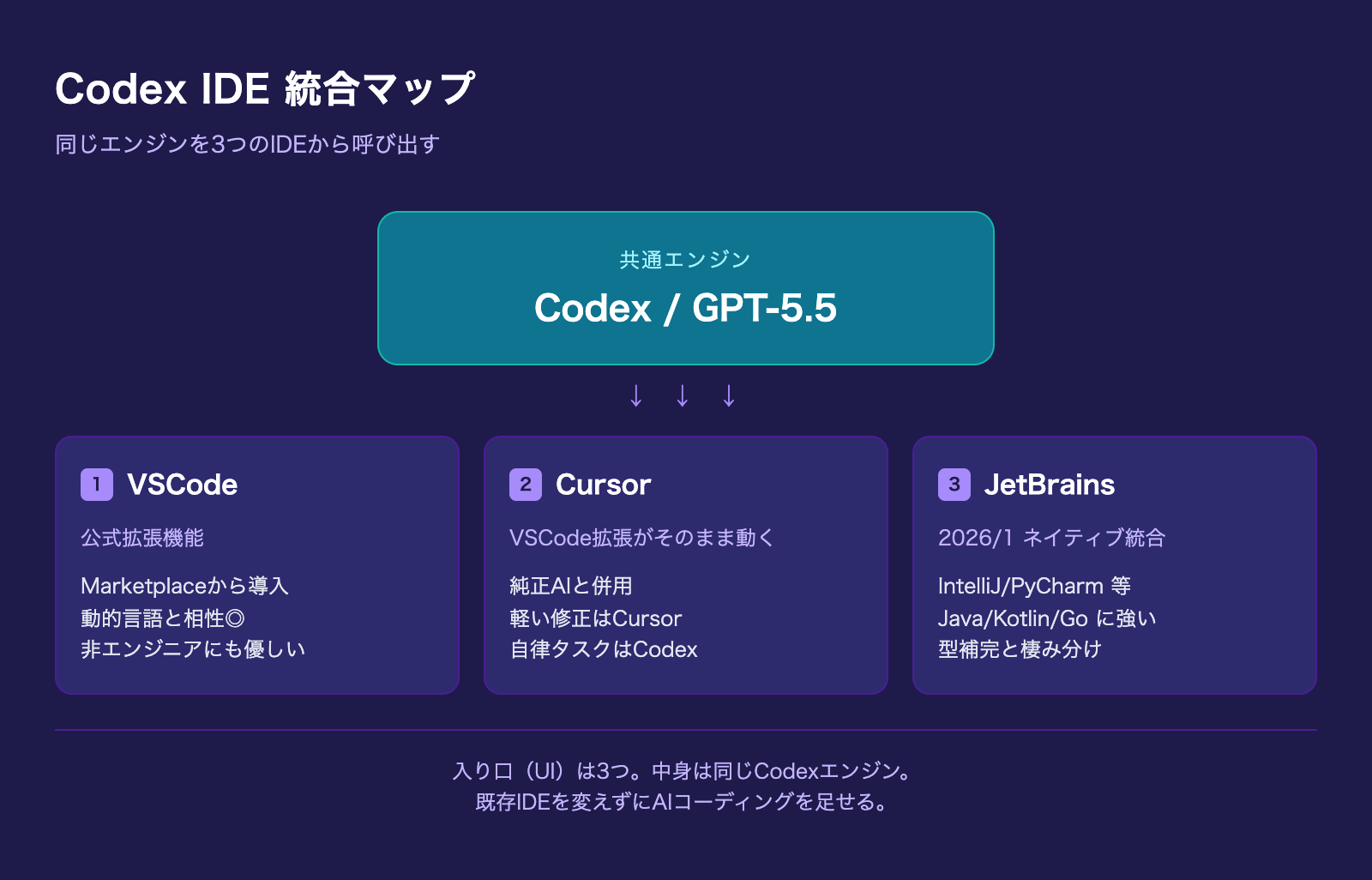
Codex IDE統合は、OpenAIが公式に配布する拡張機能・プラグインを通じて、VSCode・Cursor・JetBrains系IDE上でCodexエージェントを呼び出す仕組みです。裏側で動いているのはGPT-5.5。実行エンジンは共通で、入り口だけが各IDEの体験に合わせて作られています。
この設計の良いところは、IDEを乗り換えなくてもAIエージェントを足せる点です。社内に「VSCode派」「Cursor派」「JetBrains派」が混在している中小企業でも、全員に同じAI実行エンジンを行き渡らせることができます。
VSCode拡張・Cursor連携・JetBrainsプラグインの位置づけ
3つのIDE統合は、それぞれ次のような立ち位置です。
- VSCode拡張機能: OpenAI公式が配布。Visual Studio Marketplaceから入手し、サイドパネルでエージェントを操作する
- Cursor連携: CursorはVSCodeフォークのため、同じ拡張がインストール可能。CursorネイティブのAI機能と並走させる構成が中心
- JetBrainsプラグイン: 2026年1月からネイティブ統合が始まり、IntelliJ・PyCharm・WebStorm・GoLand・Rider等の各JetBrains系IDEで利用できる
3つとも同じCodexエンジンを呼び出すため、機能差は「IDE側のUIにどこまで馴染んでいるか」が中心です。コア機能(コード生成・編集・自己検証・Web Search・Annotations)はどのIDEでも利用可能です。
VSCodeでのCodex IDE 設定手順
VSCode版は中小企業の現場で最もよく見る構成です。手順はシンプルで、社内の非エンジニア寄りメンバーでもセットアップに迷う場面が少ない設計になっています。
手順1|VSCode Marketplaceから公式拡張をインストール
拡張機能パネル(Cmd/Ctrl + Shift + X)を開き、検索欄に「Codex」と入力します。発行元がOpenAIであることを必ず確認してください。似た名前のサードパーティ拡張も存在しますが、公式以外を選ぶと最新モデルや新機能(Annotations・Web Search)が使えないケースがあります。
手順2|ChatGPTアカウントまたはAPIキーでサインイン
インストール後、サイドパネルにサインインボタンが表示されます。中小企業では、すでに契約済みのChatGPT PlusまたはProでサインインするのが定番です。月20ドルのPlus契約にCodexの利用枠が含まれているため、追加コストなしで業務に組み込めます。
業務システムへの組み込みやAPI管理下での運用が必要な場合のみ、OpenAI APIキーによる従量課金を選択します。
手順3|権限とサンドボックスの境界を決める
初回起動時に、Codexがどの範囲で動けるかを設定します。具体的には、ファイル編集の自動承認範囲、コマンド実行の許可レベル、外部ネットワーク通信の可否、サンドボックスの対象フォルダなどです。
私たちは導入支援の最初の1〜2週間、必ず「すべて確認モード」で運用するよう推奨しています。慣れる前に自動化を広げると、想定外のファイル書き換えや機密情報の意図しない送信といった事故が起きやすいためです。
CursorでのCodex IDE 連携手順
CursorはVSCodeフォークのため、VSCode向けのCodex拡張がそのまま動きます。「Cursor純正のAI機能」と「Codexエージェント」を併用する構成が現実的です。
手順1|Cursorに公式Codex拡張を追加
Cursorの拡張機能パネル(Cmd/Ctrl + Shift + X)から、VSCodeと同じ手順でCodex拡張を検索・インストールします。Cursor側のMarketplaceはVSCode Marketplaceとは別管理ですが、ほとんどの主要拡張は同等に利用できます。
手順2|Cursor純正AIとの役割を決める
ここが最大のポイントです。Cursorのタブ補完・インラインチャット・Composerはエディタ体験に深く統合されており、軽い修正やリファクタリングでは強力です。一方、Codexエージェントは「数百ステップに及ぶ自律タスク」「Annotationsを使ったUI調整」「Web Searchを伴う最新情報リサーチ」で力を発揮します。
私たちが現場で採用している切り分けは次の通りです。
- Cursor純正: 1ファイル内のリファクタリング、補完、すぐに結果を見たい軽い質問
- Codexエージェント: コードベース全体を横断する作業、UI調整、ドキュメント検索を伴うタスク
手順3|課金プランの整理
Cursorには独自のサブスクリプション(Pro: 月20ドル等)があり、Codexは別途ChatGPT Plus / Proに紐付きます。両方を同時に契約すると月40ドル前後になるため、中小企業では「どちらに重心を置くか」を最初に決めます。私たちは、メンバーが既存のChatGPT契約を持っていればCodex連携から始め、Cursor純正AIの追加契約は実際の利用頻度を1ヶ月見てから判断する形を推奨しています。
JetBrainsでのCodex IDE 設定手順
JetBrains系IDEは、Java・Kotlin・Go・Rustといった強い型システムの言語と相性が良いため、業務用バックエンド開発の現場で根強い人気があります。2026年1月にCodexのネイティブ統合が始まり、選択肢として一気に強くなりました。
手順1|JetBrainsプラグインマーケットプレースから導入
IntelliJ IDEA・PyCharm・WebStorm・GoLand・Rider等を開き、Settings → Plugins → Marketplaceから「Codex」を検索します。発行元がOpenAIのものを選択し、インストール後にIDEを再起動します。Toolbox App経由でJetBrainsを管理している場合も、各IDEごとに個別に有効化が必要です。
手順2|サインインとAPI接続
サインインフローはVSCode版と同じで、ChatGPTアカウントまたはOpenAI APIキーから選びます。JetBrains特有の設定として、社内プロキシ・SSO・脆弱性管理ポリシーがある場合は、Settings内のネットワーク・セキュリティ項目でAPI接続を許可します。
手順3|JetBrainsネイティブ補完との共存
JetBrainsの強みは、コード解析・補完・リファクタリングがIDE自体に深く組み込まれている点です。Codex導入後も、この補完を無効にする必要はありません。私たちが現場で採用しているのは、次の役割分担です。
- JetBrainsネイティブ機能: 型推論・補完・既存のリファクタリングメニュー
- Codexエージェント: 新規実装、複数ファイルにまたがる変更、テスト生成、UI調整
この棲み分けで「補完がうるさい」「サジェストが競合する」といった摩擦を避けられます。
3つのIDE統合の選択基準|中小企業の開発業務で何を見るか
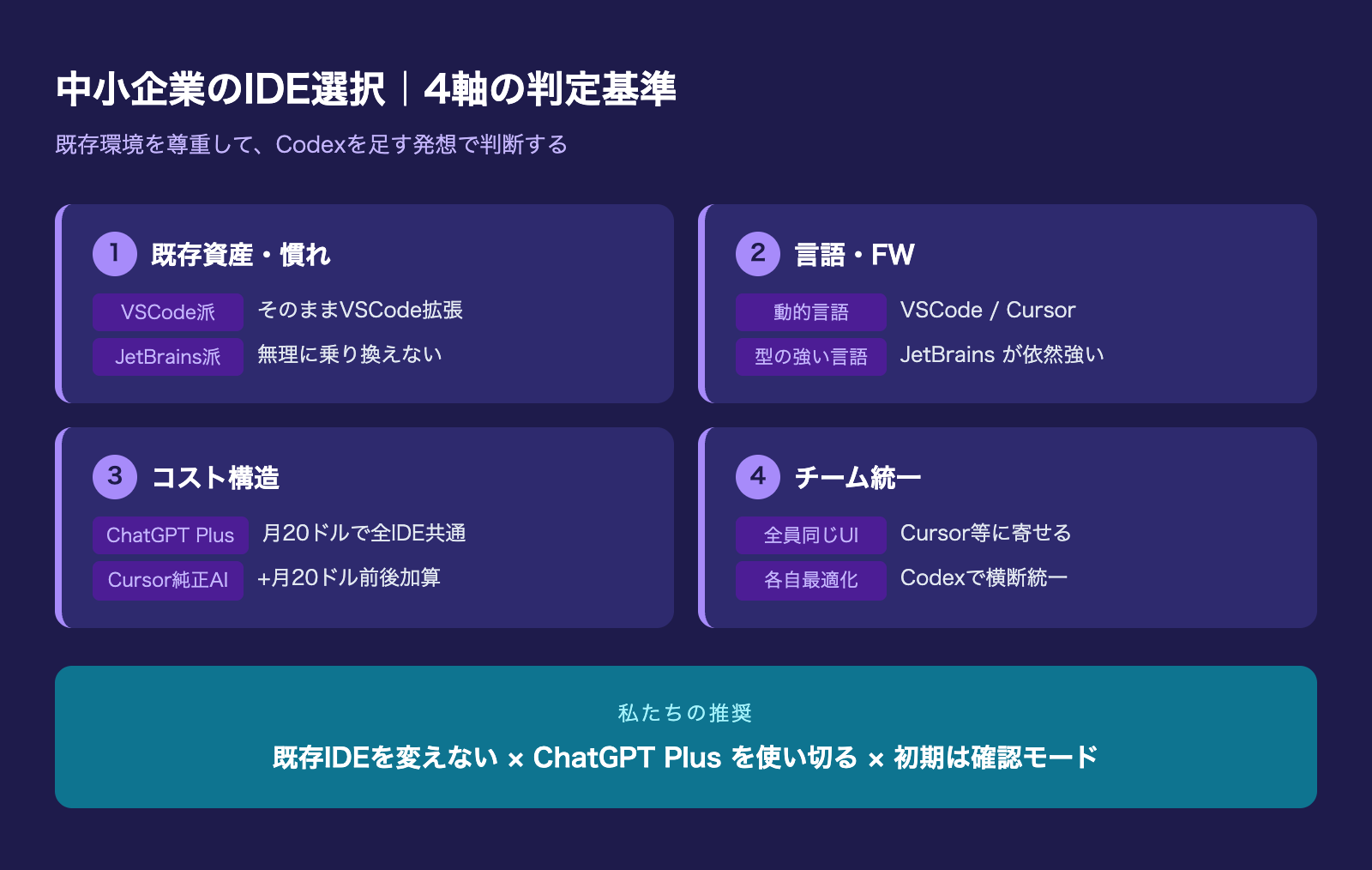
「結局どのIDEで始めればいいですか」とよく質問を受けます。私たちは次の4軸で判断しています。
既存資産・チーム慣れの度合い
すでにVSCodeで開発しているチームは、VSCode拡張版が圧倒的に楽です。設定・キーバインド・拡張機能の資産をそのまま活かせます。JetBrains系IDEを長年使ってきた企業も、無理にVSCodeへ移行する必要はありません。
取り扱う言語・フレームワーク
TypeScript・JavaScript・Python・PHPなど動的な言語が中心ならVSCode・Cursorが快適です。Java・Kotlin・C#・Go・Rustといった型システムを活かす言語ならJetBrains系のネイティブ機能が依然として強力で、その上にCodexを乗せる構成が合理的です。
コスト構造とライセンス
ChatGPT Plus(月20ドル)を活用するなら、VSCode拡張・Cursor連携・JetBrainsプラグインのいずれを選んでも追加コストは同じです。一方でCursor独自のAI機能を併用するなら別途課金が発生します。中小企業ではまず「既存のChatGPT契約を業務にも使い切る」発想が現実的です。
チーム統一の必要性
全員で同じAIエディタを使うことに強いこだわりがあるなら、Cursorのような統一プラットフォームに寄せる選択肢が出てきます。ただ、私たちが見てきた中小企業の多くは「各自が使い慣れたIDEに、同じCodexエンジンを足す」やり方の方が運用負担が軽く、結果として定着しやすい傾向があります。
よくある質問と中小企業向けの回答
現場で受ける質問のうち、頻度の高いものをまとめます。
- 3つ全部入れても問題ないか: 同一アカウントで複数IDEに紐付けて問題ありません。ただし補完系の機能が競合しないか、IDEごとに役割を整理してください
- 無料で試せるか: 拡張機能・プラグイン自体は無料ですが、Codexエージェントの実行にはChatGPT Plus以上、またはOpenAI APIキーが必要です
- セキュリティ上の懸念: 機密情報を含むフォルダはサンドボックス対象から除外し、初期は「すべて確認モード」で運用してください。Enterpriseプランならデータの学習利用オフ設定が可能です
- 社内に非エンジニアが多い場合: VSCodeまたはCursorから始めるのが無難です。JetBrainsは開発業務に特化しているため、非エンジニアには学習コストが高くなります
関連記事
Codex VSCode拡張の機能を個別に深掘りしたい方は、こちらの記事もあわせて参照してください。
Codexの全体像と他の入り口(CLI・Web・ChatGPT統合)との関係を整理したい方は、こちらが参考になります。
Cursorとの違い・Claude Codeとの選び方を比較で検討したい方は、こちらの記事をご覧ください。
まとめ
- Codex IDE統合は、VSCode・Cursor・JetBrainsという3つの入り口から同じGPT-5.5エンジンを呼び出せる仕組み
- VSCodeはMarketplaceから公式拡張をインストール→ChatGPTサインイン→権限設定の3ステップで導入できる
- CursorはVSCode拡張がそのまま動くが、Cursor純正AIとの役割分担を最初に決めると摩擦が減る
- JetBrainsは2026年1月からネイティブ統合され、Java・Kotlin・Go・Rustの業務開発に強い
- 中小企業の選択は「既存IDEを変えない」「ChatGPT Plus契約を使い切る」「初期は確認モード」の3原則で判断するのが安全
Codex IDE統合は、業務環境を大きく変えずにAIコーディングを始められる現実的な道です。私たちもクライアントワークの中で、メンバーごとに使うIDEを尊重しつつCodexを横断的に組み込む構成を採用しています。導入を検討する企業は、まず手元のIDEに公式拡張を1つ入れて、業務の一部に限定して試すところから始めるのをお勧めします。
Company
株式会社Fyve
Address
〒810-0001
福岡県福岡市中央区天神4丁目6-28
天神ファーストビル7階
Tel
080-1460-2728
info@fyve.co.jp