Date
2026/06/03
Category
Codex
Title
Codex Appshotsの使い方|AIに業務を教える実践手順

Codex Appshotsの使い方は、結論から言えば「業務の節目で画面のスクリーンショットを撮り、Codexに渡して『この画面でこれをやってほしい』と指示する」というシンプルな3ステップで完結します。とはいえ、実際に現場で運用してみると「どこで撮るのか」「何枚撮るのか」「どう指示すれば思った通りに動いてくれるのか」で詰まるケースが多くあります。
この記事を書いている私は、株式会社Fyveという中小企業向けにAI活用支援を行っている会社を運営しています。2026年5月のCodex Appshotsリリース以降、顧問先の経理・申請・データ転記業務で実際にこの機能を使い込んできました。その経験から、Codex Appshotsを「とりあえず触る」から「業務で安定運用する」段階まで持っていくための具体的なテクニックを、非エンジニアの方でも再現できる形で解説します。
Codex Appshotsの全体像や「何ができるか」のコンセプト解説は別記事にまとめていますので、本記事は「実際にどう使うか」の手順とテクニックに絞ります。
Codex Appshotsを使い始める前に整える3つの準備
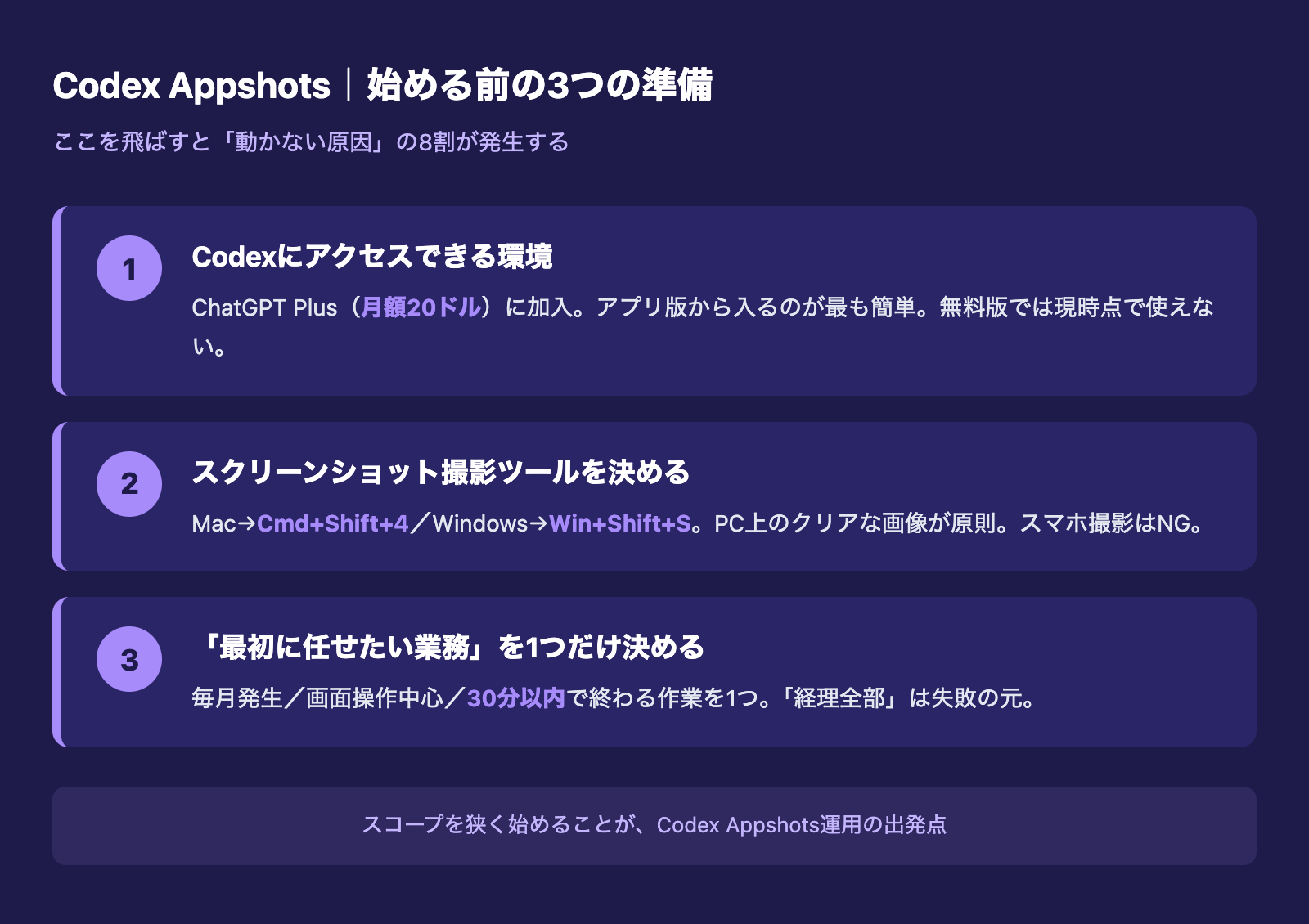
使い方の手順に入る前に、私が必ず整える3つの準備があります。ここを飛ばすと、後で「動かない」「思った通りにならない」の原因の8割がここに集約されます。
準備1:Codexにアクセスできる環境を整える
Codex AppshotsはCodexのアプリ版(ChatGPT Plus加入者がアクセス可能)またはCodex CLIから利用できます。非エンジニアの方は、ChatGPTアプリから入るのが最も簡単です。ChatGPT Plus(月額20ドル)に加入していれば追加料金なしで使えます。無料版ChatGPTでは現時点で使えません。顧問先には「まずPlusに1か月だけ入って、効果を見てから継続判断する」入り方を提案しています。
準備2:スクリーンショット撮影ツールを決める
見落とされがちですが、撮影ツール選びで精度が変わります。私が推奨しているのは次の通りです。
- Macの場合:標準の「Cmd+Shift+4」でウィンドウ単位の撮影
- Windowsの場合:Snipping Tool または「Win+Shift+S」でウィンドウ単位の撮影
- ブラウザ業務が多い場合:「GoFullPage」などフルページキャプチャ拡張を1つ
「スマホでPC画面を撮ってChatGPTに送る」というケースもありますが、文字がつぶれて誤読の原因になります。PC上で撮ったクリアな画像が原則です。
準備3:「最初に任せたい業務」を1つだけ決める
準備の中で最も重要なのがこれです。Codex Appshotsを試すとき、いきなり「経理全部任せたい」「申請業務まるごとAI化したい」と広げると、ほぼ確実に失敗します。
私が顧問先に伝えているのは「毎月発生する、画面操作中心の、30分以内で終わる作業を1つだけ選んでください」というガイドです。例えば「クラウド会計の取引登録のうち、売上計上の入力だけ」「補助金申請の進捗確認画面の読み取りだけ」といった、極めて狭いスコープで始めます。
Codex Appshotsの使い方|実際の3ステップ手順
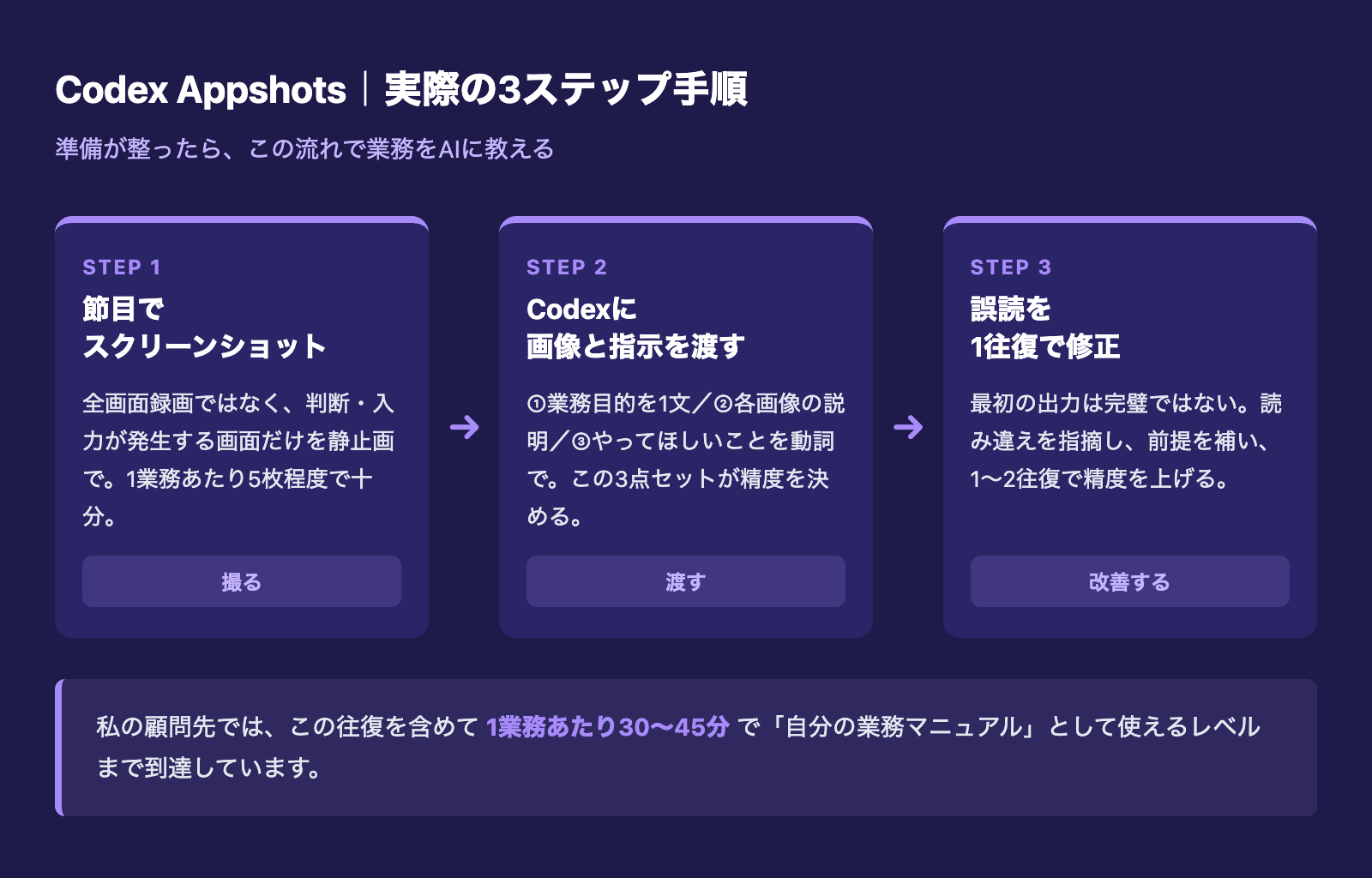
準備が整ったら、ここからが本題です。Codex Appshotsを実際に動かす流れを、私が顧問先で標準化している手順で解説します。
ステップ1:業務の節目でスクリーンショットを撮る
最初にやるのは、対象業務を「ふだん通りに」やりながら、節目で画面のスクリーンショットを撮ることです。重要なのは「全画面を動画で記録する」のではなく「判断や入力が発生する画面だけを静止画で撮る」という方針です。
例えばクラウド会計ソフトでの売上登録なら、撮るのは次の5枚程度で十分です。
- ログイン直後のメイン画面(どのメニューから始めるかが分かる)
- 取引登録のフォームを開いた画面(入力欄の構造が分かる)
- 勘定科目を選択している画面(選択肢のどれを選ぶかが分かる)
- 入力が完了した状態の画面(最終チェックすべき項目が分かる)
- 登録完了後の画面(成功状態の見え方が分かる)
このとき、画面に映る顧客名・取引先名・金額などの機密情報は、業務によって扱いを変える必要があります。私の現場では、テスト用のダミーデータが入った検証環境で撮るか、画像編集ソフトで該当箇所をマスキングする運用を徹底しています。
ステップ2:Codexに画像と指示を渡す
撮った画像をChatGPTのCodex機能にアップロードし、業務指示を書きます。ここが最も「やり方によって精度が変わる」工程です。
初心者がよくやる失敗は「この通りにやって」とだけ書いて画像を投げることです。これだとAIは「画像の通りに動かせばよい」と解釈しますが、実際の業務には判断が含まれているため、ほぼ毎回ズレた結果になります。
うまくいくプロンプトの基本構造は次の通りです。
1. 業務の目的を1文で伝える:「私は中小企業の経理担当で、毎月の売上をクラウド会計ソフトに登録する作業をAIに任せたい」
2. 渡す画像が何の画面かを順番に説明する:「1枚目は会計ソフトのトップ画面、2枚目は取引登録フォーム、3枚目は勘定科目の選択肢」
3. AIにやってほしいことを動詞で書く:「これらの画面を踏まえて、売上10万円を登録する手順を、画面ごとにどこをクリック・入力するかを箇条書きで教えてください」
この構造で渡すと、AIは「画像から画面構造を読み取り、目的に沿った操作手順を出力する」という動き方になります。
ステップ3:誤読を1往復で修正して精度を上げる
最初の出力が完璧であることはほぼありません。AIが画面上の要素を読み違えたり、業務の前提を取り違えたりする箇所が必ず出ます。重要なのは、ここで諦めずに1〜2往復で精度を上げることです。
私がよく使うフォローアップの言い方は次の3つです。
- 「2枚目の画面の右上にある『新規登録』ボタンが見落とされています。そこから始めてください」
- 「勘定科目の選択肢のうち『売上』を選ぶ前提が抜けています。3枚目の画面でその位置を確認してください」
- 「この手順を、別の担当者が読んでもそのまま実行できるレベルまで具体化してください」
この3往復で「自分の業務マニュアル」として使えるレベルの出力が得られます。私の顧問先では、この往復を含めて1業務あたり30〜45分で完了しています。
使い方を1段上げる5つのテクニック
3ステップの基本ができたら、次に効いてくるのが運用テクニックです。私が現場で「これを入れると一気に楽になる」と実感している5つを紹介します。
テクニック1:スクリーンショットに番号と注釈を入れる
画像をそのまま渡すのではなく、「①②③」と番号を書き込み、「ここを押す」「ここに入力する」と矢印や注釈を加えた状態で渡すと、AIの理解精度が大きく上がります。Macなら標準のプレビュー、Windowsなら標準のフォトアプリで5分で書き込めます。注釈を入れる分プロンプトに書く説明量が減るので、結果的に作業時間は短くなります。
テクニック2:AIに「最後のチェック項目」を一緒に作らせる
業務手順を出力してもらうとき、最後に「この作業が完了したかを確認するためのチェック項目を3つ挙げてください」と追加で指示すると、運用時の安全弁になります。
例えば売上登録なら「①取引日が今月になっているか、②勘定科目が『売上』になっているか、③金額が会計帳簿と一致しているか」というチェックリストが自動で出ます。これを毎回確認するフローを業務に組み込むと、AIが間違えた場合でも人間が気づける仕組みになります。
テクニック3:「やってはいけないこと」を先に伝える
業務には「これだけは絶対に避けてほしい操作」が必ず存在します。AIに指示するとき、目的だけでなく「こういう操作はしないでください」を明示しておくと、暴走を防げます。
具体例としては「削除ボタンは絶対に押さないでください」「金額の確認なしに保存ボタンは押さないでください」「不明な勘定科目が出てきたら推測せずに『確認が必要』と返してください」といった指示です。私の現場では、業務ごとに「禁止操作リスト」を3〜5項目作り、毎回プロンプトの最後に貼り付けるテンプレート運用にしています。
テクニック4:エッジケースの画面も追加で渡す
最初に渡す5枚は「通常の流れ」をカバーする画像ですが、業務には「例外パターン」が必ずあります。「重複登録の警告画面」「金額アラート画面」「ネットワークエラー画面」などです。これらを運用しながら1〜2か月かけて集め、「このパターンが出たらこう対応してください」と追加で渡すと、AIが扱える幅が広がります。
テクニック5:作った手順をチーム共有の形に整える
Codex Appshotsで作った業務手順は、AIに「新人担当者が読んでも実行できるマニュアル形式に整えてください」と頼めば、そのままチームの業務マニュアルになります。中小企業庁の中小企業のデジタル化の現状(2024年)でも、業務改善が個人レベルで止まり組織知化されない問題が指摘されています。Codex Appshotsを使った業務整理は、副産物として業務マニュアル整備にも直結します。
Codex Appshotsの使い方でよくある失敗と対処法
顧問先で実際に遭遇した失敗パターンを、対処法とセットで整理します。これを先回りで知っておくと、無駄な試行錯誤を大幅に減らせます。
失敗1:最初から広い業務を渡そうとして挫折する
これが圧倒的に多い失敗です。「経理全部」「申請業務丸ごと」のように業務全体を一度に渡そうとすると、AIが何から手をつければよいか判断できず、出力がボヤけます。
対処法:必ず「30分以内で終わる作業」「1画面〜5画面で完結する業務」というスコープに絞ってください。最初の1か月は意図的に小さく始め、慣れてきたら範囲を広げる方が結果的に早く到達します。
失敗2:画像が不鮮明でAIが画面を読み違える
低解像度のスクリーンショット、スマホで撮ったPC画面の写真、画面の一部だけを切り取った画像などは、AIが画面構造を誤読する大きな原因になります。
対処法:PC上で直接スクリーンショットを撮り、ウィンドウ単位またはフルスクリーンで撮影してください。文字がつぶれている画像は使わない、というルールを徹底するだけで精度が変わります。
失敗3:業務目的を伝えずに画像だけ投げる
「この画面でやって」とだけ書いてAIに画像を渡すと、AIは「画像通りに動かせばよい」と解釈してしまいます。実際の業務には「何のためにそれをやるのか」という目的があり、それを伝えないとAIは判断できません。
対処法:プロンプトの先頭に必ず「私は◯◯の担当で、◯◯のためにこの業務をやっています」と1文添えてください。これだけで出力の質が体感で2〜3割上がります。
失敗4:人間の最終確認ステップを省略する
AIの出力をそのまま実行に移し、誤った金額を保存・送信してしまう失敗です。「保存」「送信」「削除」「申請確定」など、不可逆な操作で発生すると業務上の損害につながります。
対処法:不可逆操作の直前は必ず人間が確認するフローにしてください。前述の「最後のチェック項目」と組み合わせれば、AIの判断→人間の確認→実行という安全な流れが作れます。経済産業省のDX推進指標でも、AI導入における人間の判断ステップの重要性が示されています。
失敗5:UIが変わった後も古い画像を使い続ける
クラウドサービスは半年〜1年に一度画面リニューアルが行われます。古い画像を渡し続けるとAIが現在の画面構造を理解できません。対処法:四半期に1回、業務で使っているスクリーンショットが現在の画面と一致しているか確認する棚卸し日を作ってください。1業務あたり10分程度で済みます。
Codex Appshotsを現場に定着させる運用視点
使い方のテクニックを押さえた上で、現場定着のために大事にしている運用視点を2つ共有します。1つ目は月1回の「画面棚卸し日」。月の最終週に30分だけ「任せた業務の精度はどうだったか」「画面が変わったところはないか」を見直す習慣を入れると、運用が安定します。
2つ目は「全自動」を目指さず「半自動」で止めること。中小企業の業務ではコストと安全性のバランス上、「AIが手順を提示し、人間が実行とチェックをする」半自動運用が最もコスパが良いケースが多いです。最初から完全自動を目指さず、半自動で1〜2か月運用してから、必要に応じて自動化の度合いを上げる進め方をおすすめします。
まとめ|Codex Appshotsを使いこなす実務的な道筋
Codex Appshotsの使い方は、3つの準備(環境・撮影ツール・対象業務)と、3ステップの基本手順(撮る・渡す・改善する)に集約されます。その上で、注釈付きスクショ、最後のチェック項目、禁止操作の明示、エッジケース追加、チーム共有という5つのテクニックを重ねれば、業務で安定運用できるレベルまで到達できます。
「スコープを最初は狭く」「画像を鮮明に」「業務目的を必ず伝える」「不可逆操作は人間確認」「四半期ごとの棚卸し」という5つを意識するだけで、Codex Appshotsの運用は別物になります。私たちは、Codex Appshotsの登場で「画面を見せて教える」という業務委譲が現実的になった今、中小企業のAI活用が「特別なプロジェクト」から「日々の業務改善」に変わる転換点を迎えていると見ています。
Company
株式会社Fyve
Address
〒810-0001
福岡県福岡市中央区天神4丁目6-28
天神ファーストビル7階
Tel
080-1460-2728
info@fyve.co.jp