Date
2026/05/18
Category
Claude
Title
Claudeのマネーフォワード連携|カスタムコネクタ実機検証

2026年3月、マネーフォワードがクラウド会計の公式MCPサーバを全プラン向けに提供開始しました。本記事では、Anthropic公式のチャットアプリ「Claude.ai」または「Claude Desktop」から、コードを一切書かずにマネーフォワード クラウド会計を操作する方法を、私が実機で検証した手順そのままに解説します。
2026年5月18日に私自身が「株式会社Fyve(事業者コード 6975-2126)」のアカウントで実機検証を行い、事業者情報の取得・通信費5,000円の仕訳作成(消費税454円が課税仕入10%として自動分解)まで動作確認済みです。ChatGPTのようなチャット窓に日本語で指示するだけで、会計データの参照や仕訳の登録ができる状態を、5分でつくれます。
Claudeのカスタムコネクタとは
Claudeの「カスタムコネクタ」は、Claude.ai(Web)またはClaude Desktopアプリの設定画面から、外部サービスのMCPサーバを追加できる機能です。2026年に正式機能として全プラン向けに開放され、無料プランでも一部利用可能、Pro / Team / Enterpriseプランではフル機能が使えます。
カスタムコネクタを設定すると、Claudeのチャット画面に外部サービスのツールが現れ、自然言語の指示でそのまま外部サービスを操作できるようになります。ターミナルもプログラミング知識も不要で、普段ChatGPTを使っているのと同じ操作感のまま、マネーフォワード クラウド会計に直接読み書きできるのが特徴です。
Claude Codeとの使い分け
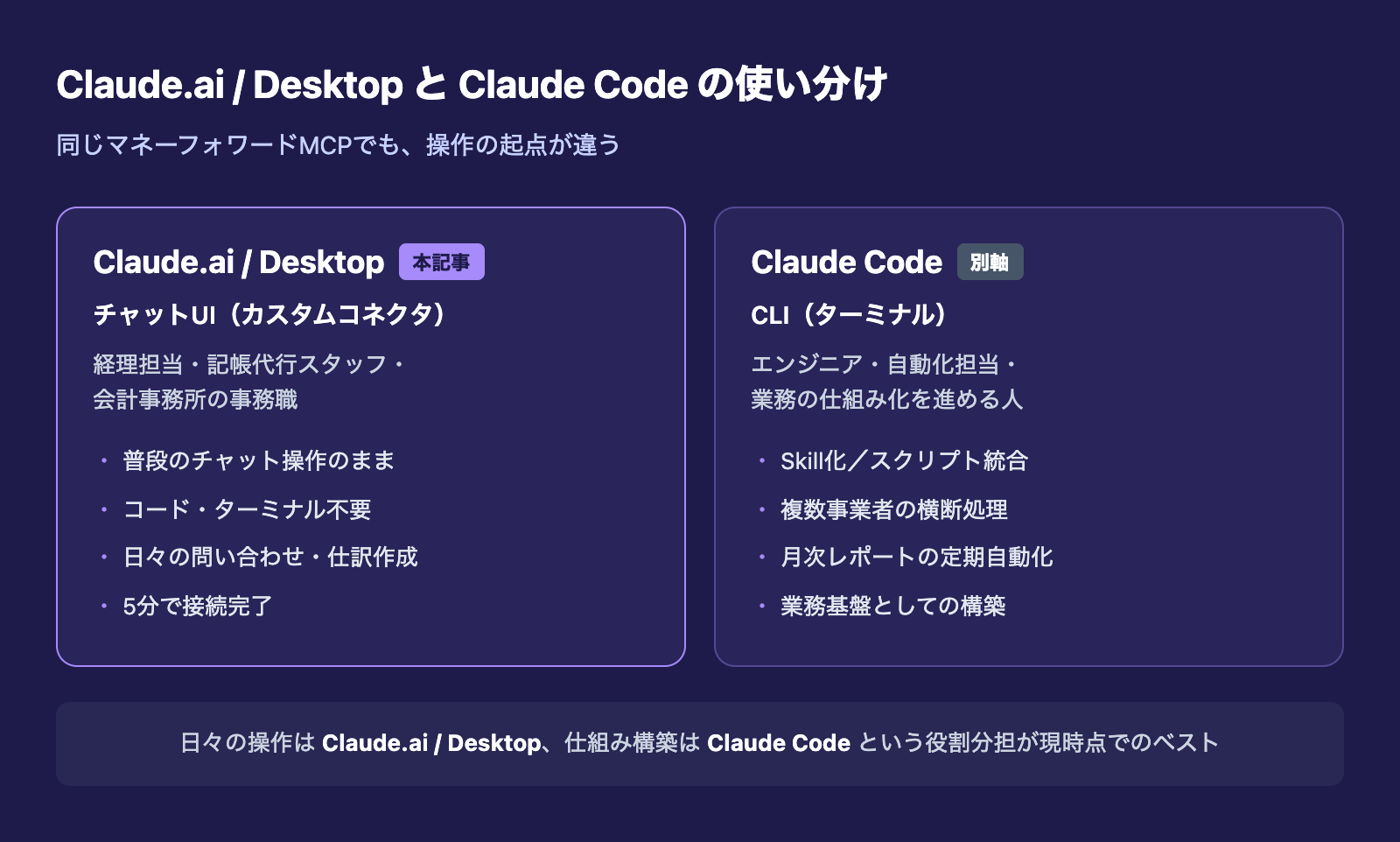
同じマネーフォワードMCPサーバへの接続でも、Claude Code(ターミナル経由のCLI)とClaude.ai / Desktop(チャットUI)の2系統があります。役割が完全に分かれているので、自分にあう方を選んでください。
- Claude.ai / Claude Desktop(本記事): 非エンジニア向け。会計事務所の担当者や経理担当者が、チャットで日常的に問い合わせ・仕訳作成を行う用途に最適
- Claude Code(CLI): エンジニア・自動化担当者向け。Skill化・スクリプトとの統合・複数事業者の横断処理など、業務の仕組み化を構築する用途
つまり、「日々の操作」はClaude.ai / Desktopで、「仕組み構築」はClaude Codeで、というのが現時点での最適な役割分担です。Claude Code側の手順は別記事にまとめています。
チャットからできること(実機で確認した内容)
私が2026年5月18日にClaude.ai上で実際に動作確認した範囲は以下のとおりです。すべて「公式MCPサーバ経由でClaudeが直接マネーフォワードのデータを取得・登録した」結果です。
参照系(実機確認済み)
- 事業者情報の取得(事業者名・コード・法人/個人区分・会計期間)
- 勘定科目マスタの取得(130件以上、補助科目も同梱)
- 税区分マスタの取得(100件以上、10%/8%/軽減/輸出/非課税まで全網羅)
- 取引先・部門・連携サービスの取得
- 仕訳一覧の取得(期間指定・勘定科目フィルタ付き)
- 残高試算表(BS/PL)の取得
- 月次推移表(BS/PL、月次13〜14列を1コール)の取得
登録系(実機確認済み)
- 仕訳の新規作成(税抜内税の自動分解・インボイス区分の自動推定つき)
- 仕訳の更新(摘要・取引先紐付け・memoの一括更新)
- 取引先の作成(コードはサーバ側自動採番)
- 入出金明細の作成
私の検証では、Claude.aiに「通信費5,000円を現金払いで仕訳作成して」と日本語で指示しただけで、本体4,546円+仮払消費税454円(課税仕入10%)に自動分解された仕訳が、株式会社Fyveのクラウド会計に登録されました。税区分・消費税の計算ロジックは全てサーバ側に任せられるので、ユーザー側は税込金額と摘要だけ伝えれば十分です。
できないこと
現時点では以下の操作はAPI/MCPに含まれていないため、マネーフォワードのWeb画面から手動操作が必要です。
- 仕訳の削除
- 取引先の更新・削除
- 勘定科目・部門の追加・編集
- 連携サービス(銀行・カード)の追加・解除
- 決算整理仕訳の自動生成
接続前に確認しておくべきこと
手順を始める前に、以下の3点を確認してください。
1. マネーフォワードクラウドの法人ビジネスプラン以上を契約
個人向けプランやパーソナルプランでは、本記事の対象であるアプリポータル経由のMCP連携は利用できません。法人ビジネスプラン以上が必要です。新規の場合は1ヶ月の無料トライアル(クレジットカード登録不要)が用意されており、これでも問題なく検証できます。
2. クラウド会計内の「管理者」権限
クラウド会計のメンバー一覧で、自分のアカウントが「管理者」として登録されている必要があります。トライアル登録した本人や、事業者オーナーから招待された場合に管理者を付与されているケースがほとんどです。
3. アプリポータルの「アプリ連携」権限を有効化
ここが最大の落とし穴です。マネーフォワードの権限はクラウド会計内の権限とアプリポータルの権限が完全に別系統になっており、クラウド会計の管理者でもアプリポータル側で「アプリ連携」権限を別途有効化しないとMCPは動きません。
具体的には https://app-portal.moneyforward.com/ にログインし、ユーザー編集画面から以下の3つにチェックを入れて保存します。
- ☑ アプリ連携
- ☑ 事業者情報
- ☑ クラウド会計・確定申告
この権限設定が未有効だと、接続自体は通っても no_office_found エラーで全ツールが弾かれます。手順に詳しい解説が必要な方は、Claude Code版の記事のSTEP 2に画面付きで載せていますので、そちらを参照してください。
STEP 1: Claude.aiのSettingsからCustomizeに入る
Claude.aiにログインし、左サイドバー下部の「Customize」を開きます。Claude Desktopアプリの場合も同じ場所にあります。
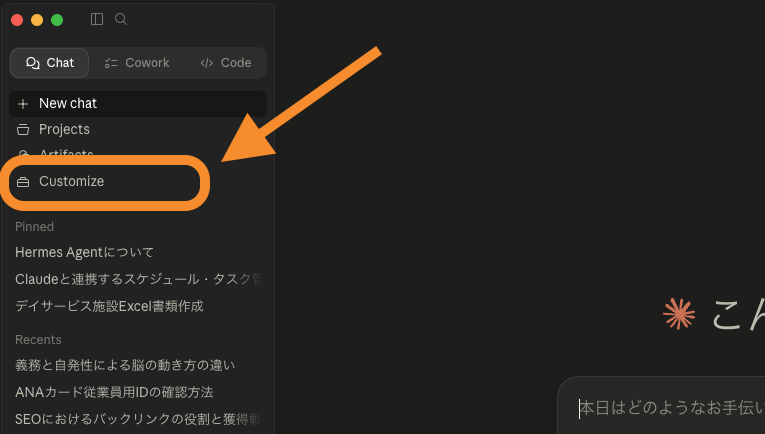
「Customize」を開くと、Connectors(コネクタ)の設定セクションがあります。プリインストールされている公式コネクタ(Google Drive、GitHub等)と、ユーザー自身が追加できるカスタムコネクタの2種類があり、今回は後者を使います。
画面上部の+マーク「カスタムコネクタを追加(Add custom connector)」ボタンを押すと、登録用のダイアログが開きます。
STEP 2: マネーフォワードMCPサーバのURLを登録する
カスタムコネクタを追加するダイアログで、以下の2つを入力します。
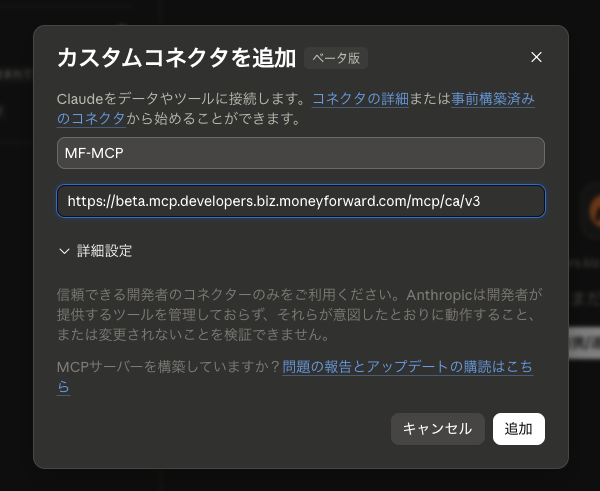
- 名前: 自分が識別しやすい任意の名前。例では
MF-MCPとしています。複数事業者を扱う場合はMF-お客様Aのように事業者名を入れておくとあとで楽です - URL:
https://beta.mcp.developers.biz.moneyforward.com/mcp/ca/v3
マネーフォワード公式ドキュメントでは、AlphaエンドポイントとBetaエンドポイントの2つが案内されています。Beta(v3)を選んでください。Betaは自動再認証に対応しており、リフレッシュトークンで2回目以降のセッションは自動更新されます。Alphaは1時間ごとに手動再認証が必要で、実運用には向きません。
「追加」ボタンを押すと、コネクタの登録自体は即座に完了します。ただしこの時点ではまだ認証していないので、次のSTEPでOAuth認可を行います。
STEP 3: コネクタからOAuth認可を実行する
追加直後のコネクタ詳細画面では「MF-MCPさんにまだ接続されていません。」というメッセージと、「連携/連携させる」ボタンが表示されます。
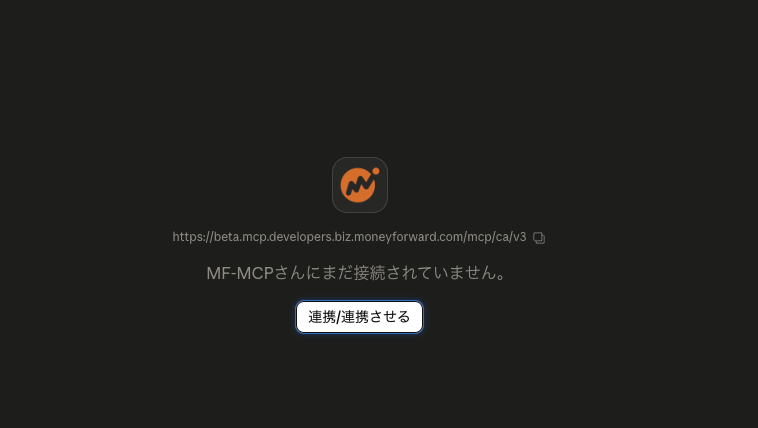
このボタンを押すと、自動的にマネーフォワードIDのログイン画面が新規タブで開きます。すでにブラウザでマネーフォワードにログイン済みであれば、認可画面までスキップされます。
マネーフォワードIDでログインすると、続いて「アプリとの連携を許可しますか?」というスコープ承認画面が表示されます。ここがOAuthの本体です。
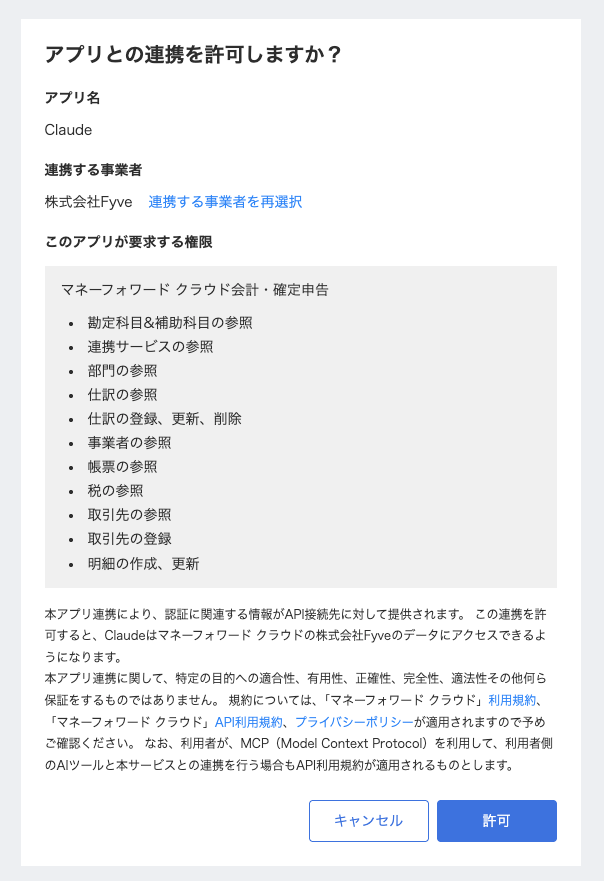
この画面では、以下の情報が表示されています。
- アプリ名: Claude(私のケース)
- 連携する事業者: 「株式会社Fyve」(複数事業者を持っている場合は「連携する事業者を再選択」リンクから切替可能)
- このアプリが要求する権限: 11個の権限の一覧(後述)
連携する事業者がここに表示される1社だけに固定されることを必ず確認してください。複数の事業者を持っている場合は「連携する事業者を再選択」から正しい事業者を選び直します。間違った事業者で認可すると、その後のClaudeからの操作は全部その事業者に対して走ってしまうので、ここはミスができないポイントです。
要求される11個の権限
マネーフォワードのMCPサーバが要求するスコープは、以下の11個です。
- 勘定科目および補助科目の参照
- 連携サービスの参照
- 部門の参照
- 仕訳の参照
- 仕訳の登録、更新、削除
- 事業者の参照
- 帳票の参照
- 税の参照
- 取引先の参照
- 取引先の登録
- 明細の作成、更新
これがClaude.aiのチャットから操作できる範囲のすべてです。「許可」を押すとブラウザの認可フローは完了し、自動的にClaude.ai側のコネクタ画面に戻ります。接続済みのステータスになっていれば成功です。所要時間は通常1分以内です。
STEP 4: チャットから動作確認する
ここからは普段のClaude.aiの使い方そのままです。新規チャットを開いて、以下のように日本語で指示してみてください。
まずは読み取り系の確認から。
MF-MCPで現在の事業者情報を取得して
正しく接続できていれば、Claudeが MF-MCP ツールを呼び出し、事業者名・コード・会計期間(複数期)・経理方式・課税方式などをチャット上に整形して返してくれます。私が試したケースでは、レスポンスは1〜2秒で返り、「株式会社Fyve / 事業者コード 6975-2126 / 法人 / 会計期間 2025-09-01〜2026-08-31」のような情報が即座に表示されました。
次に少し踏み込んで、勘定科目や試算表も取ってみます。
勘定科目を全部取得して、件数とよく使う科目を5つだけ教えて
今期の月次推移損益計算書を取得して、月別の売上と販管費を整理して
推移表は9月開始決算なら9月から8月まで12ヶ月分+決算残高+累計が1コールで返ってきます。これを月次レポートのドラフトに整形してもらう、というのが現場で一番効く使い方です。
仕訳の作成も試してみる
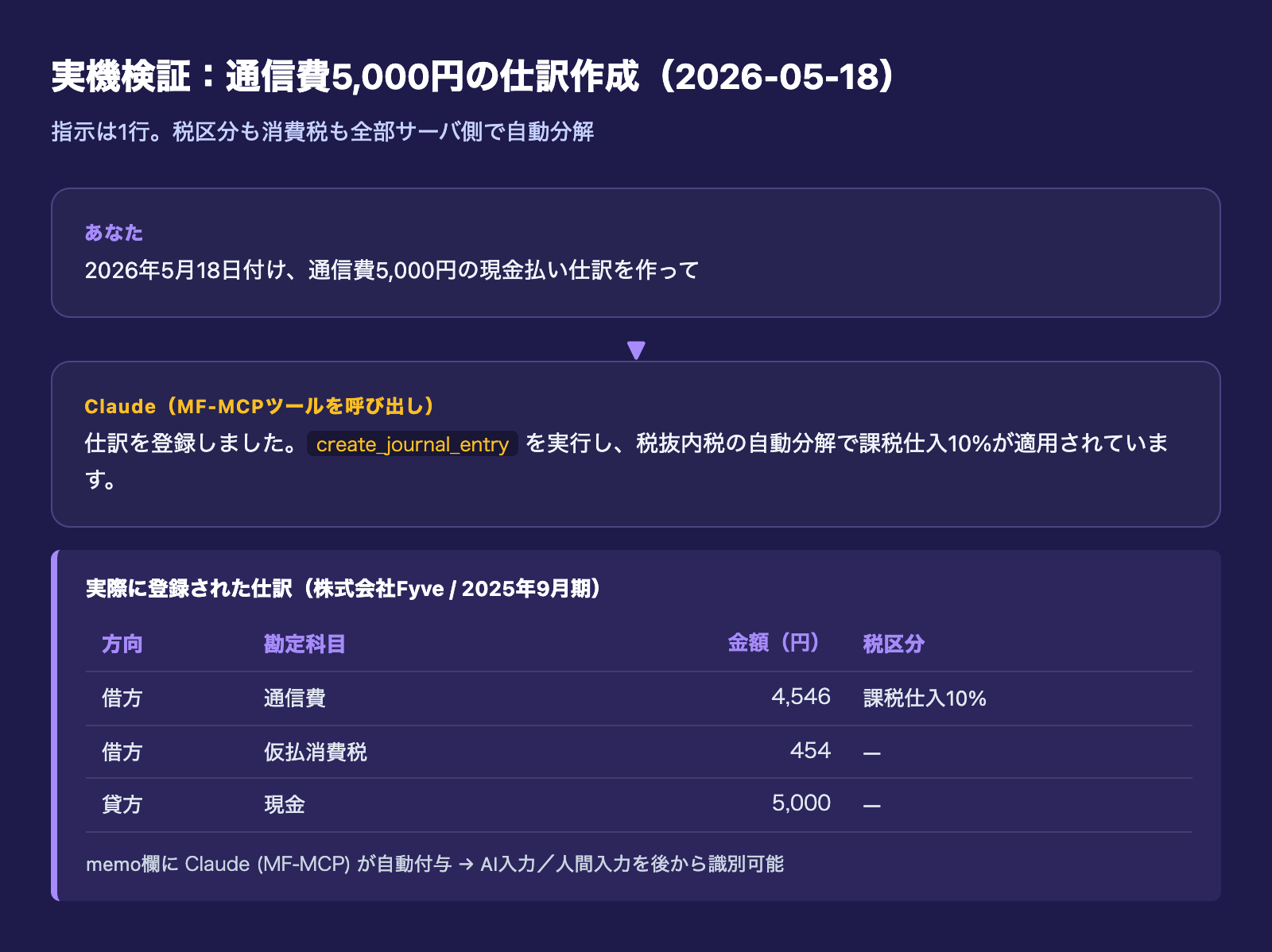
登録系も確認しておきます。私は以下を投げて、実際に通信費の仕訳がクラウド会計に1件登録されることまで確認しました。
2026年5月18日付け、通信費5,000円の現金払い仕訳を作って
結果として、本体4,546円+仮払消費税454円(課税仕入10%)に税抜内税の自動分解が走り、借方「通信費 4,546円・仮払消費税 454円」/ 貸方「現金 5,000円」の仕訳が登録されました。税区分の指定は私から一切していません。事業者の会計年度設定に紐づいた課税方式と、勘定科目ごとのデフォルト税区分を、MCPサーバが自動的に当てはめてくれているためです。
memo欄には Claude (MF-MCP) という署名が自動付与されるため、後からマネーフォワードの仕訳画面を見ても「これはClaude経由で入った仕訳だな」と区別できます。AI入力と人間入力を分けて監査するときに、これは予想以上に効きます。
非エンジニアの実務に効く使い方
私が記帳代行業のクライアントをサポートした経験から、Claude.ai経由のMCP連携が特に効く現場のシナリオを3つ紹介します。
月次レポートの下書きをチャット指示で生成する
月初の月次レポート作成は、試算表PDFから数字を拾って、Excelに貼り付けて、コメントを書く、という流れが一般的です。これをClaudeに「今月の試算表と前月の試算表を取得して、変動が大きい科目トップ5にコメント付きでレポートを書いて」と指示するだけで、初稿が30秒で出ます。あとはレビューと最終調整だけなので、月次レポート作成の工数が体感で1/3〜1/5になります。
未確定勘定の明細をお客様に聞き出す前準備
記帳代行業の最大の痛点は「クレジットカード・口座の明細でプライベートと事業の区別がつかない明細を、お客様にひとつずつ聞いて分類してもらう」工程です。Claude.aiに「未確定勘定で残っている明細を全部取得して、過去仕訳から推定される科目と税区分の候補をつけてリスト化して」と指示すれば、お客様に渡すヒアリングシートのドラフトが即座にできます。ここでも30社×毎月の工数が大きく削れます。
税理士・会計事務所内の情報共有
事務所内で誰かが「今期の経常利益はいくら?」「先月の売上は?」と聞くたびにマネーフォワードを開きにいく、というやりとりが、Claude.aiのチャットで完結します。特にClaude TeamプランやEnterpriseプランで複数人が同じコネクタを共有できる構造になっているので、事務所単位での運用に向いています。
複数事業者を扱うときの設計
会計事務所や記帳代行業者の方が30社の事業者を扱う場合、Claude.aiのカスタムコネクタは事業者ごとに別々に登録する必要があります。OAuth認可が1事業者単位で固定される仕様だからです。
運用上の設計は以下の2択になります。
A. 事業者ごとにコネクタを分ける
MF-お客様A MF-お客様B … と30個のコネクタを登録する方式です。チャット時に「お客様Aの試算表を取って」と事業者名で指定すれば、Claudeが正しいコネクタを選んで実行してくれます。シンプルで事故が少ないので、初期はこの方式を推奨します。
B. 共有Project機能と組み合わせる
Claude.aiのProjects機能で、事業者ごとにプロジェクトを作り、そのプロジェクト内でだけ該当事業者のコネクタを有効化する方式です。プロジェクトに過去の仕訳パターン・お客様ごとの注意事項を「カスタムインストラクション」として書いておけば、毎回の指示の質が大きく上がります。
30社全体に対する横断分析(業種別の経常利益比較など)が必要になった段階では、Claude Code(CLI)側で30個のMCPサーバを1プロジェクトに並列定義する構成に移行するのが、現時点で最も実用的なパターンです。
よくあるつまずきと対処
私が実際に試行錯誤して詰まったポイントと、再現しやすい順に並べた対処法を共有します。
「連携/連携させる」ボタンを押してもブラウザが開かない
Claude Desktopアプリで稀に発生します。一度Claude Desktopを再起動し、Claude.ai(Web版)から同じコネクタを開いて認可を実行してください。一度Web版で認可を通せばDesktop側にも引き継がれます。
認可は通ったが「no_office_found」エラーが出る
本記事の接続前に確認しておくべきことのSTEP 3、つまりアプリポータルの「アプリ連携」権限が未有効です。https://app-portal.moneyforward.com/ から権限を有効化したあと、Claude側のコネクタを一度削除して再登録してください。
複数事業者があるのに違う事業者が連携された
STEP 3の認可画面で「連携する事業者を再選択」を見落とした可能性が高いです。Claude側のコネクタを削除し、再度カスタムコネクタを追加する手順から再実行してください。OAuth認可は事業者単位で固定されるため、間違ったまま運用すると全操作がその事業者に走ります。
マネーフォワード側に仕訳が反映されない
Claude.ai上では「仕訳を作成しました」と返ってきていても、実はClaudeが説明を返しただけで実際にツール呼び出しをしていないというケースが時々あります。MF-MCP ツールの呼び出しアイコンがチャット内に表示されているかを確認し、表示されていない場合は「実際にMF-MCPのcreate_journal_entryツールを呼び出して登録して」と明示してください。
セキュリティ・運用上の注意点
カスタムコネクタはClaude側のアカウントとマネーフォワード側のOAuthトークンを紐付ける構造なので、運用設計を間違うと事故につながります。最低限以下を意識してください。
- 仕訳の削除APIは存在しない: Claudeに「全部削除して」と頼んでも仕様上できません。これは安全側に倒した仕様なので、誤操作が連鎖しないという意味でメリットでもあります
- 本番事業者でいきなり登録系を試さない: まず無料トライアルアカウントで動作確認し、税区分の自動分解が想定どおりかを確認してから本番運用に入る
- memo署名で監査トレイルを確保: Claude経由の仕訳には
Claude (MF-MCP)が自動付与される。月次クロージング時に「Claude経由の仕訳だけ」を抽出してレビューする運用にすれば、人間の最終承認を挟んだ運用ができる - 権限は最小限: アプリポータルの「アプリ連携権限」は、必要な「事業者情報」「クラウド会計・確定申告」だけONにする。他社のクラウドサービス(請求書・経費・勤怠など)は今回は不要
MCP連携全般のセキュリティ運用については、APIキー管理の観点で別記事にもまとめています。Claudeに限らず、MCPを業務基盤に組み込むときの考え方として参考になればと思います。
まとめ
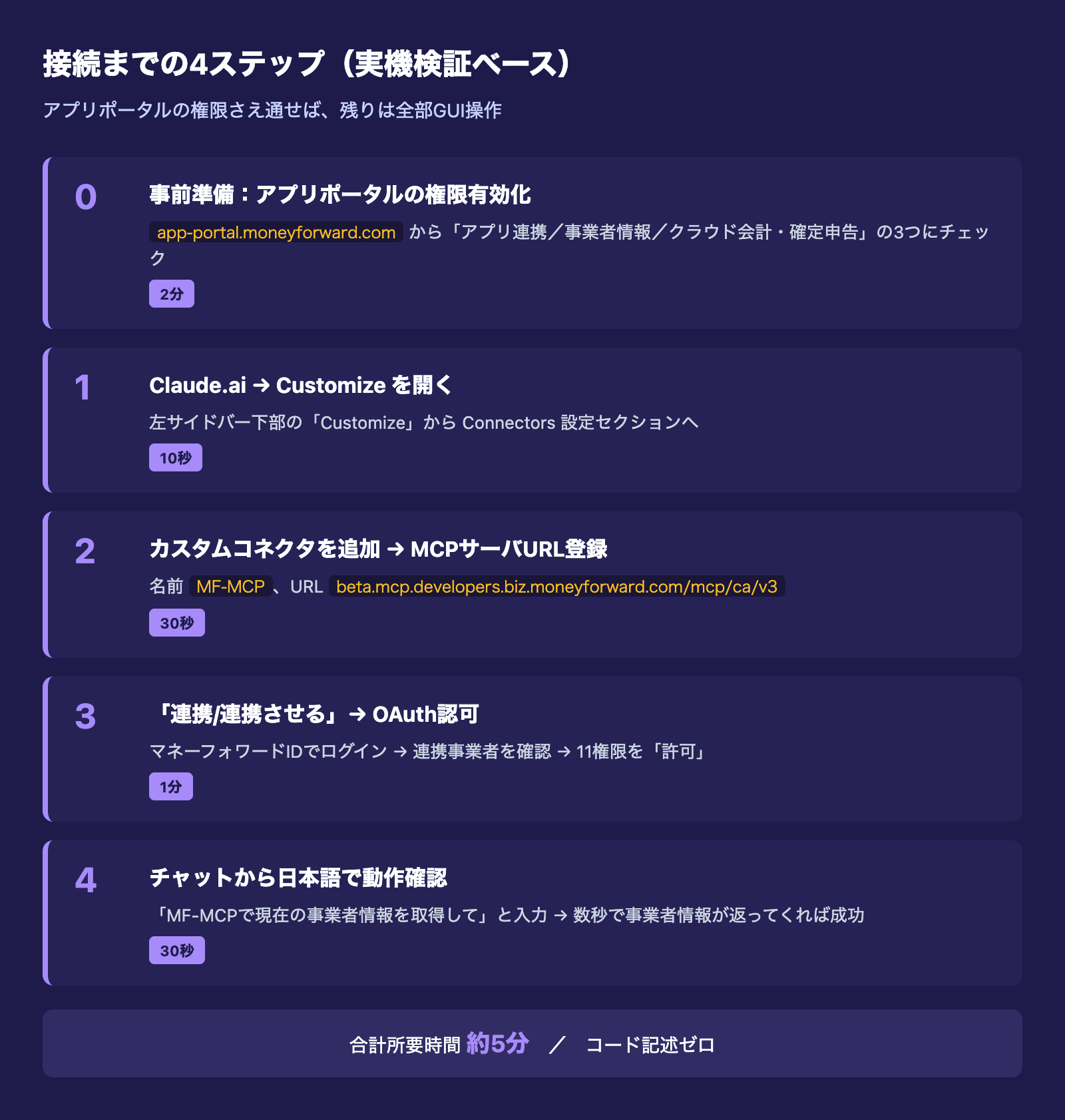
Claude.ai / Claude Desktopのカスタムコネクタからマネーフォワード クラウド会計を操作する手順は、要約すると以下の4ステップです。
- アプリポータル側の「アプリ連携」権限を有効化(事前準備)
- Claude.aiの Customize → Connectors からカスタムコネクタを追加し、Beta v3エンドポイントのURLを登録
- 「連携/連携させる」ボタンからOAuth認可を実行し、事業者単位で11権限を許可
- チャットから日本語で「事業者情報を取得して」「○月分の仕訳を作って」と指示する
2026年5月18日時点で、私自身が株式会社Fyve(事業者コード 6975-2126)のアカウントで実機検証を完了しています。事業者情報の取得・通信費の仕訳作成・税抜内税の自動分解まで、すべて期待どおりに動作しました。
会計業務をAI化したいけれどコードは書きたくない、という非エンジニアの方には、現時点で最も現実的なルートだと感じています。法人ビジネスプランの無料トライアル(1ヶ月)で十分検証できる範囲なので、まずはトライアルアカウントで本記事の手順を一度試してみることをおすすめします。
記帳代行・経理業務のAI自動化全般については、別の事例記事も書いています。バックオフィスのどこから手をつけるかを判断する材料になればと思います。
Company
株式会社Fyve
Address
〒810-0001
福岡県福岡市中央区天神4丁目6-28
天神ファーストビル7階
Tel
080-1460-2728
info@fyve.co.jp