【実務者が解説】Claude Codeの使い方ガイド|非エンジニアでも業務活用できる方法

「Claude Codeの使い方」を調べているあなたへ。この記事では、Claude Codeを毎日の業務で使い倒している実務者が、非エンジニアでもすぐに始められる具体的な使い方を解説します。一般的な機能紹介ではなく、実際に業務で使って分かったコツや注意点をお伝えします。
AI業務効率化の受託開発を手がけており、Claude CodeをMax 5xプラン(月額$100)で毎日使っています。Proプランからアップグレードした理由は、最上位モデルOpus 4.6の利用上限を引き上げるためでした。LP改修やSEO記事14本の制作など、実務で使い込んだ経験をもとにお話しします。
Claude Codeとは?|ファイルを直接操作できるAIアシスタント
Claude Codeは、Anthropic社が提供するAIコーディングアシスタントです。ChatGPTとの最大の違いは、あなたのPC上のファイルを直接読み書きできること。チャットで指示を出すだけで、ファイルの作成・編集・削除、コマンドの実行まで自動で処理してくれます。
プログラマー向けのツールに見えますが、実際には文書作成やデータ加工など、非エンジニアの業務にも幅広く活用できます。
まずはIDE拡張から始めよう|ターミナルは上級者向け
Claude Codeと聞くと「黒い画面(ターミナル)で使うもの」というイメージがあるかもしれません。しかし、非エンジニアの方にターミナルから始めることはおすすめしません。
私がクライアント企業の非IT人材に導入教育を行う際は、必ずCursorやVS Codeなどのエディタ拡張から始めてもらっています。GUIがあるだけで心理的なハードルが大幅に下がるからです。
対応環境は以下の通りです。
- Cursor IDE:AI機能が組み込まれたエディタ。最もハードルが低い
- VS Code拡張:普段VSCodeを使っている方向け
- デスクトップアプリ:単体で動作するアプリケーション版
- ターミナル(CLI):上級者向け。最も自由度が高い
- ブラウザ:インストール不要で試せる
おすすめの始め方は以下の通りです。
- Cursorをインストールする(無料で始められます)
- Claude Code拡張機能を追加する
- Anthropicアカウントを作成し、APIキーを設定する
- チャット欄に日本語で指示を入力する
これだけで「進化版ChatGPT」のような感覚で使い始められます。

基本の使い方|4ステップのワークフロー
Claude Codeの基本的な使い方はシンプルです。以下の4ステップを繰り返すだけです。
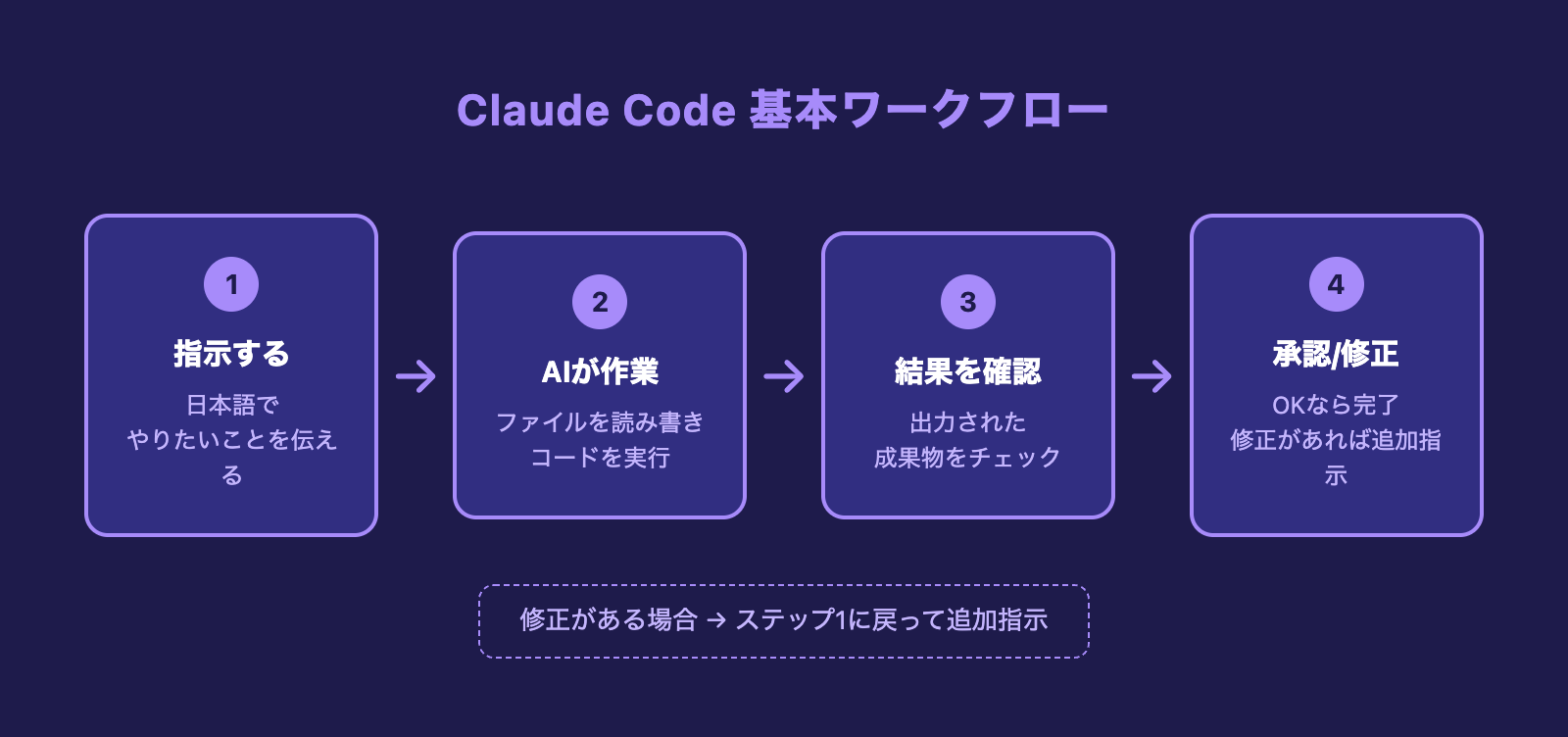
ポイントは「承認/修正」のステップがあること。AIが作業した結果を必ず人間が確認し、OKなら承認、修正が必要なら追加指示を出します。この「人間がコントロールする」設計が、業務での安心感につながります。
具体的には、以下のような指示をそのまま日本語で入力します。
パターン1:ファイルの読み取りと要約
この議事録ファイルを読んで、決定事項と次回までのタスクを箇条書きにまとめてください
パターン2:データの加工
このCSVファイルから売上が100万円以上の行だけ抽出して、新しいCSVとして保存してください
パターン3:文書の変換
この企画書のテキストを、クライアント向けのメール文面に書き換えてください。丁寧な敬語で、要点を3つに絞ってください
プログラミングの知識は一切不要です。普段、部下やアシスタントに依頼するのと同じ感覚で指示を出せます。
精度を上げるプロンプト設計|5つの要素を意識する
Claude Codeの出力精度は、指示の出し方(プロンプト設計)で大きく変わります。「いい感じにして」では曖昧すぎて、期待通りの結果になりません。
以下の5要素を意識して指示を組み立てると、精度が大幅に向上します。
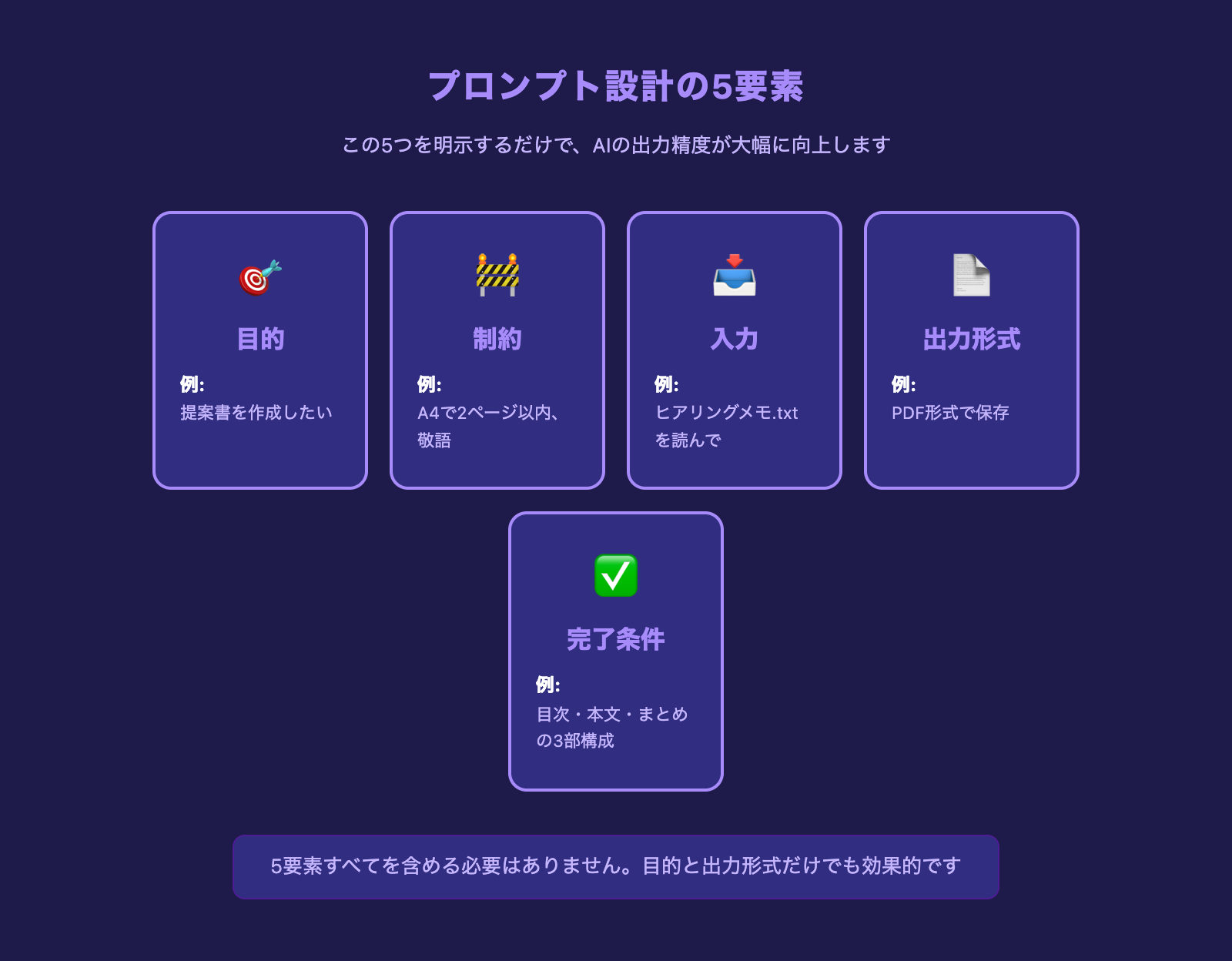
すべてを毎回書く必要はありません。最低限「目的」と「出力形式」を明示するだけでも、出力の質が安定します。実際の指示例を見てみましょう。
【目的】クライアント向け提案書を作成したい【入力】ヒアリングメモ.txtを読んで【制約】A4で2ページ以内、敬語【出力形式】PDF形式で保存【完了条件】目次・本文・まとめの3部構成にすること
CLAUDE.mdとSkills|定型作業を自動化する仕組み
Claude Codeには、作業の効率を飛躍的に上げる2つの仕組みがあります。
CLAUDE.md:プロジェクトごとのルール設定
CLAUDE.mdは、Claude Codeに「このプロジェクトではこう振る舞って」と事前指示を書いておくファイルです。プロジェクト単位、ユーザー単位、組織単位で設定できます。
たとえば「文体は常にです・ます調」「ファイル名は日本語禁止」といったルールを書いておけば、毎回指示しなくても守ってくれます。
Skills:ワンコマンドで定型作業を実行
Skillsは、SKILL.mdというファイルに作業手順を書いておき、/skill-nameで呼び出す仕組みです。私はこれを活用して以下の作業を全自動化しています。
- PDF提案書の生成:ヒアリングメモを渡すだけで提案書が完成
- SEO記事のCMS投稿:構成案から本文執筆、画像生成、CMS投稿まで一気通貫
- note記事の自動投稿:下書き作成から投稿まで自動処理
以前は1件あたり2〜3時間かかっていた提案書作成が、指示出しから完成まで数分で終わるようになりました。この記事自体もSkillsを使って執筆・投稿しています。
知っておくべき制約|トークンウィンドウと料金
Claude Codeは万能ではありません。使いこなすために知っておくべき制約があります。
トークンウィンドウの上限
Claude Codeには「トークンウィンドウ」という、1つの会話で処理できる情報量の上限があります。ウィンドウが満杯に近づくとパフォーマンスが低下し、会話の前半部分を「忘れて」しまいます。
私の経験では、公称5時間分のウィンドウが並列処理で約4時間で上限に達しました。LP改修とSEO記事14本を同時進行した際、一瞬で制限に到達した経験があります。
大きなタスクは分割が鉄則
この制約への対処法はシンプルです。大きなタスクは必ず小さく分割すること。
- 30ページの報告書を一度に作らない → セクションごとに分けて依頼
- 10ファイルの一括処理を1回で頼まない → 2〜3ファイルずつ処理
- 作業の途中で重要な指示は繰り返し伝える
人間のアシスタントに仕事を頼むときと同じです。区切りながら進めた方が品質は上がります。
料金プランの選び方
Claude Codeの料金プランは以下の通りです。
- Proプラン(月額$20):まずはここから。個人利用なら十分
- Max 5x(月額$100):Proの5倍の利用量。私が使っているプラン
- Max 20x(月額$200):Proの20倍。チームや大量処理向け
まずはProプランで使用感を確かめ、足りなくなったらMax 5xにアップグレードするのが現実的です。
まとめ|Claude Codeは「使えるAIアシスタント」
Claude Codeの使い方をまとめます。
- 始め方:ターミナルではなくCursor/VS Code拡張から。対応環境も豊富
- 基本操作:日本語で指示 → AIが作業 → 確認 → 承認/修正の4ステップ
- 精度向上:プロンプト設計の5要素(目的・制約・入力・出力形式・完了条件)を意識
- 効率化:CLAUDE.mdとSkillsで定型作業を自動化
- 注意点:トークンウィンドウの制約があるため、大きなタスクは分割する
私自身、Claude Codeなしでは今の業務量をこなせません。特に中小企業で「人手が足りない」「定型作業に時間を取られている」という課題を抱えている方には、有力な選択肢になるはずです。
あわせて読みたい
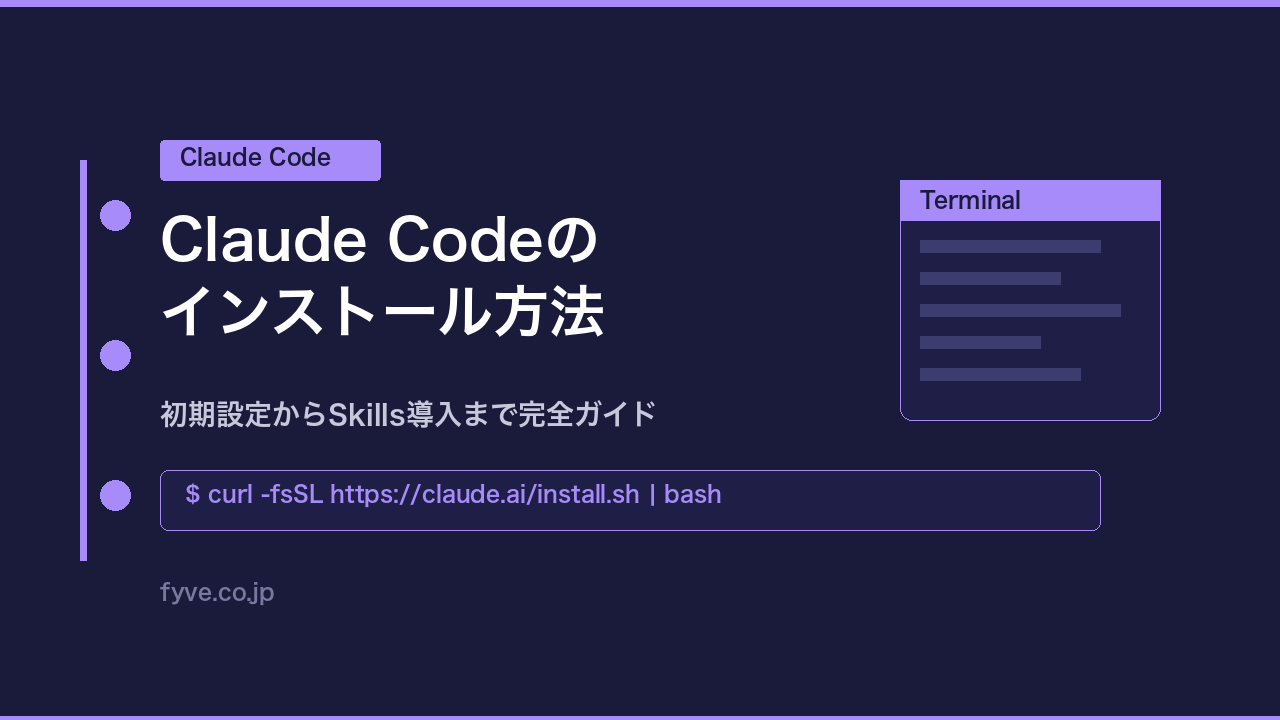


Claude Codeの導入から本格活用までのロードマップはこちら。
Claude Codeを「素のまま」使うな

設定で差がつく——CLAUDE.md・権限・スキルの実物を公開(全24ページ)
素のClaude Codeは"優秀な新入社員"。仕事を教えるほど、自分専用になります。覚えさせる4点セット——会社の説明書(CLAUDE.md)・権限の柵・手順書(スキル)・フォルダの地図——を、1人会社の実運用からコピペで使える型つきで公開します。
- そのまま書き換えて使えるCLAUDE.mdの型
- お金と送信をAIに触らせない「3段階の柵」
- 1回教えたら何度でも動く、手順書のコピペ雛形
- AIが迷子にならないフォルダ構造の3原則
メールアドレス登録で他にも様々な資料を閲覧できます








 +8
+8PDF 17点・合計440ページ + すぐ使えるzip素材 3点
どれも登録後の受け取りページから、まとめてダウンロードできます。
毎週配信の無料ニュースレター「AIネイティブ超研究」の購読特典です。メール登録後すぐ、受け取りページのご案内が届きます。そこにはこの資料に加えて、過去の特典もすべてまとめて置いてあります。あわせて、AI活用に関するお知らせやお役に立てそうなご案内をお送りすることがあります。解除はいつでも1クリック。
御社の業務に合わせたClaude Code導入支援
「AIツールを導入したが、現場で使われない」を終わらせる。
業務課題のヒアリングから設計、ハンズオン実践、運用定着まで一貫して支援します。