
llms.txtの作り方を調べている方へ。llms.txtとは、AIがWebサイトの情報を正しく理解するために設置するファイルです。この記事では、llms.txtの概要から設置方法、書き方のベストプラクティスまで、技術者でない方にもわかるように解説します。実際にFyveの自社サイトで実装した経験をもとにお伝えします。
llms.txtとは何か
llms.txtは、ChatGPTやClaude、GeminiなどのAI(大規模言語モデル)に対して、「うちのサイトではここが重要なページですよ」と教えるためのファイルです。2024年にAnswer.AIのJeremy Howard氏が提案した新しい規格で、現在llmstxt.orgでコミュニティ主導の標準化が進められています。
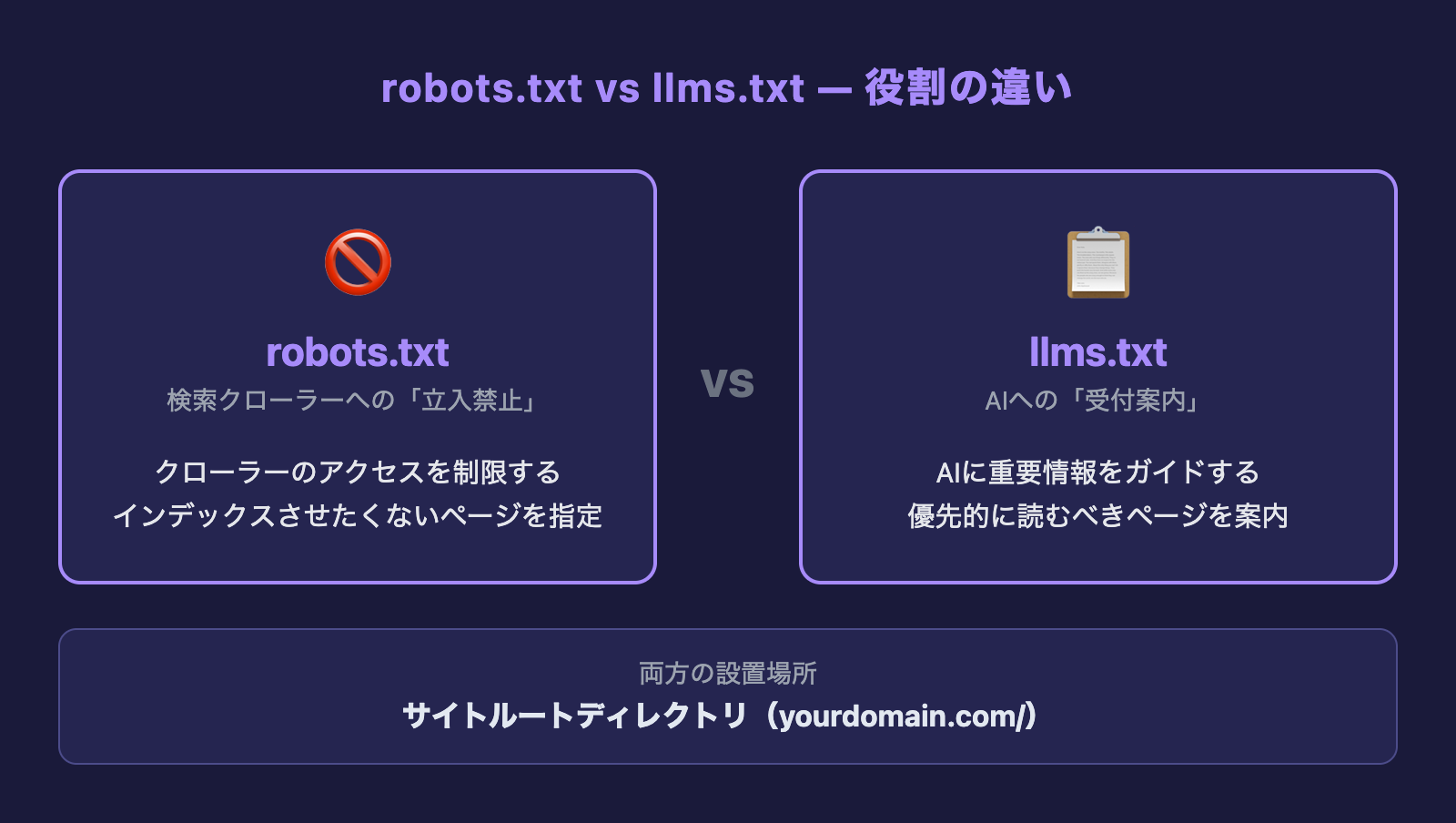
イメージとしては、robots.txtのAI版と考えるとわかりやすいでしょう。robots.txtがGooglebotに「ここはクロールしないで」と伝えるファイルであるのに対し、llms.txtはAIに「ここを優先的に読んで」と伝えるファイルです。
robots.txtとの違い
- robots.txt:検索エンジンのクローラーに対して、アクセスを「制限」するためのファイル
- llms.txt:AIに対して、重要な情報を「案内」するためのファイル
つまり、robots.txtが「立入禁止の看板」なら、llms.txtは「受付案内」のような役割を果たします。
なぜllms.txtが必要なのか
2026年現在、ChatGPTやPerplexity、GoogleのAI Overviewなど、AIがWeb上の情報を収集・要約して回答する場面が急増しています。従来のSEO対策だけでは、AIに自社の情報を正しく伝えきれないケースが出てきました。
具体的には、以下のような課題があります。
- AIがサイト内の重要でないページを参照してしまう
- サービスの核心部分が正しくAIに伝わっていない
- 競合他社の情報ばかりがAIの回答に表示される
llms.txtを設置することで、AIに「このサイトで最も信頼性が高く、重要なコンテンツはここです」と明示できます。これはLLMO(Large Language Model Optimization)対策の基本施策の一つです。
Fyveで実感した効果
私たちFyveでも自社サイトにllms.txtを導入しています。導入前は、AIに「株式会社Fyve」について質問しても情報が断片的でした。llms.txtを設置した後は、事業内容やサービス一覧をAIが正確に把握できるようになり、AI検索経由の問い合わせも発生するようになりました。
llms.txtの書き方(フォーマット仕様)
llms.txtはMarkdown形式で記述します。HTMLではなく、シンプルなテキストファイルです。仕様で定められた構造は以下の通りです。
必須要素
H1見出し(サイト名またはプロジェクト名)が唯一の必須要素です。最低限これだけあればllms.txtとして成立します。
推奨要素
- 引用ブロック(blockquote):サイトやサービスの概要を簡潔に記述
- 本文セクション:より詳細な説明やAIへの読み取り指示
- H2見出し+リンクリスト:重要なページへのURLを一覧で記載
具体的な記述例
以下は、架空の企業サイト向けのllms.txtの例です。
基本構造:
- 1行目:# サイト名(H1見出し)
- 2行目以降:> サイトの概要説明(blockquote)
- その後:## セクション名(H2見出し)とリンクリスト
リンクリストでは、各リンクの後にコロン(:)を付けて補足説明を加えることができます。例えば「- [サービス紹介](/services): 提供しているサービスの一覧と詳細」のような形式です。
書き方のベストプラクティス
- 重要なページを厳選する:全ページを列挙するのではなく、サービス紹介・会社概要・実績・ブログの中でも特に重要な記事に絞る
- 概要説明は具体的に:「Web制作会社です」ではなく「福岡市天神を拠点に、AI業務効率化の受託開発を行う会社です」のように具体的に書く
- リンクには補足をつける:URLだけでなく、そのページに何が書いてあるかを簡潔に添える
- 定期的に更新する:新しいサービスや重要ページが増えたら都度更新する
llms.txtの設置方法【WordPress編】
WordPressサイトへの設置方法は、大きく分けて2つあります。
方法1:プラグインを使う(初心者向け)
最も簡単な方法は、専用プラグインを利用することです。
- 手順1:WordPress管理画面の「プラグイン」→「新規追加」で「Website LLMs.txt」を検索
- 手順2:インストールして有効化
- 手順3:管理画面に追加される「LLMs.txt」メニューから内容を編集
- 手順4:「Save Settings」をクリックして保存
2025年以降、Yoast SEOやRank MathなどのメジャーなSEOプラグインにもllms.txt関連の機能が追加されています。すでにこれらを使っている場合は、設定画面を確認してみてください。
方法2:手動でファイルを設置する
テキストエディタでllms.txtファイルを作成し、サーバーのルートディレクトリにアップロードする方法です。FTPソフト(FileZillaなど)を使い、WordPressがインストールされているディレクトリ直下に設置します。
- 設置場所:https://yourdomain.com/llms.txt でアクセスできる位置
- 文字コード:UTF-8で保存
- Content-Type:text/plain
llms.txtの設置方法【Next.js編】
Next.jsで構築したサイトの場合、App Routerを使った動的生成が便利です。
方法1:静的ファイルとして設置(シンプル)
publicフォルダに直接llms.txtファイルを配置する方法です。public/llms.txtにファイルを置くだけで、https://yourdomain.com/llms.txt でアクセス可能になります。更新頻度が低いサイトにはこの方法で十分です。
方法2:Route Handlerで動的生成(推奨)
CMSと連携して、コンテンツ更新のたびにllms.txtの内容を自動更新したい場合は、app/llms.txt/route.tsファイルを作成してRoute Handlerで動的に生成する方法が推奨されます。
この方法なら、ブログ記事の追加やサービスページの更新に合わせて、llms.txtの内容も自動的に最新状態に保てます。Fyveの自社サイトでもこの方式を採用しており、microCMSからコンテンツを取得してllms.txtを動的に生成しています。
llms.txtとllms-full.txtの違い
llms.txtの仕様では、オプションとしてllms-full.txtというファイルも定義されています。
- llms.txt:リンク一覧と概要だけを記載した「目次」のようなファイル
- llms-full.txt:各ページの本文コンテンツも含めた「完全版」ファイル
AIのコンテキストウィンドウ(一度に読み込めるテキスト量)には制限があるため、まずはコンパクトなllms.txtで全体像を伝え、必要に応じてllms-full.txtで詳細を提供する、という二段構えの設計になっています。
まずはllms.txtだけ設置すれば問題ありません。サイト規模が大きくなってきたら、llms-full.txtの追加を検討しましょう。
設置後の確認方法
llms.txtを設置したら、以下の点を確認しましょう。
- URLの確認:ブラウザで https://yourdomain.com/llms.txt にアクセスし、Markdown形式のテキストが表示されるか
- ステータスコードの確認:ブラウザの開発者ツールでHTTPレスポンスが200 OKであるか
- Content-Typeの確認:レスポンスヘッダーのContent-Typeがtext/plainであるか
これらが問題なければ、設置は完了です。
まとめ
llms.txtは、AI時代における新しいWebサイトの「名刺」のようなものです。設置自体は決して難しくなく、WordPressならプラグインで数分、Next.jsでもファイルを1つ追加するだけで対応できます。
ポイントをまとめると以下の通りです。
- llms.txtはAIに自社サイトの重要情報を伝えるためのファイル
- Markdown形式で記述し、サイトのルートディレクトリに設置する
- 全ページを列挙するのではなく、重要なページを厳選して掲載する
- WordPressはプラグイン、Next.jsはpublicフォルダまたはRoute Handlerで設置可能
- 設置後はブラウザでアクセスして動作確認する
LLMO対策は今後ますます重要になっていきます。llms.txtの設置は、その第一歩として最も手軽に始められる施策です。
株式会社Fyveでは、llms.txtの設置代行をはじめ、LLMO対策全般のコンサルティング・実装を承っています。「自社サイトにllms.txtを設置したいけど不安」「LLMO対策を本格的に始めたい」という方は、お気軽にご相談ください。