セットアップ完全ガイド
Cursor + Git + Node.js + Hermes Agent を Windows / Mac 両対応で導入する全手順
このページの位置づけ
Hermes Agent は 1行のコマンドだけでもインストールできますが、本気で業務に組み込むなら、エディタ(Cursor)・バージョン管理(Git)・実行環境(Node.js)まで一式そろえた 「Cursor + Hermes Agent 体制」 が圧倒的に効率的です。
このページは、お使いの PC に Hermes Agent 実行環境を ゼロから30〜40分で構築する完全ガイドです。Windows / Mac 両 OS 対応、画面操作とコマンドだけで完結します。実際にクライアント様の PC で導入支援してきた経験を反映し、つまずきポイントの実体験トラブルも各STEPに織り込みました。
最速ルートが知りたい人へ: Cursor 連携なしでとりあえず Hermes Agent を動かしたいだけなら、ネイティブインストーラー1行で済みます。
- Mac / Linux:
curl -fsSL https://claude.ai/install.sh | bash - Windows PowerShell:
irm https://claude.ai/install.ps1 | iex
本ページは Cursor を併用する非エンジニア / 業務運用者向けの本格セットアップを扱います。
セットアップ全体像(6ステップ)
Windows と Mac で必要なステップが少し異なります。下記の流れに沿って進めれば確実に動く構成です。
Windows ユーザーの流れ
- STEP 1 — Cursor をインストール
- STEP 2 — Git for Windows をインストール
- STEP 3 — Node.js (LTS) をインストール
- STEP 4 (Win限定) — PowerShell の実行ポリシーを許可
- STEP 5 — Hermes Agent をインストール
- STEP 6 — 初回起動とブラウザ認証
Mac ユーザーの流れ
- STEP 1 — Cursor をインストール
- STEP 2 (Mac限定) — Homebrew をインストールして PATH を通す
- STEP 3 — Git を
brew install gitで導入 - STEP 4 — Node.js を
brew install nodeで導入 - STEP 5 — Hermes Agent をインストール
- STEP 6 — 初回起動とブラウザ認証
事前に用意するもの
- PC:Windows 10/11、または macOS Big Sur (11) 以降(Apple Silicon / Intel 両対応)
- インターネット接続:合計 1〜3GB のダウンロード(Mac は Xcode CLT 込み)
- 管理者権限:Mac は通常管理者扱い、Windows は UAC 承認できればOK
- Anthropic Pro プラン:月額$20。claude.ai/upgrade で事前契約推奨
STEP 1: Cursor をインストール
Cursor は AI と相談しながらコードやドキュメントを編集できるエディタ。Hermes Agent をターミナルで動かすときも、ファイルの中身を見ながら作業できると圧倒的に楽です。まずはこのエディタから入れます。
共通手順
- ブラウザで cursor.com にアクセス
- トップの 「ダウンロード」ボタン(macOS / Windows 自動判定)をクリック
- ダウンロードしたインストーラーを実行
- 初回起動時に Google アカウントでサインインするのが最速
Mac の場合
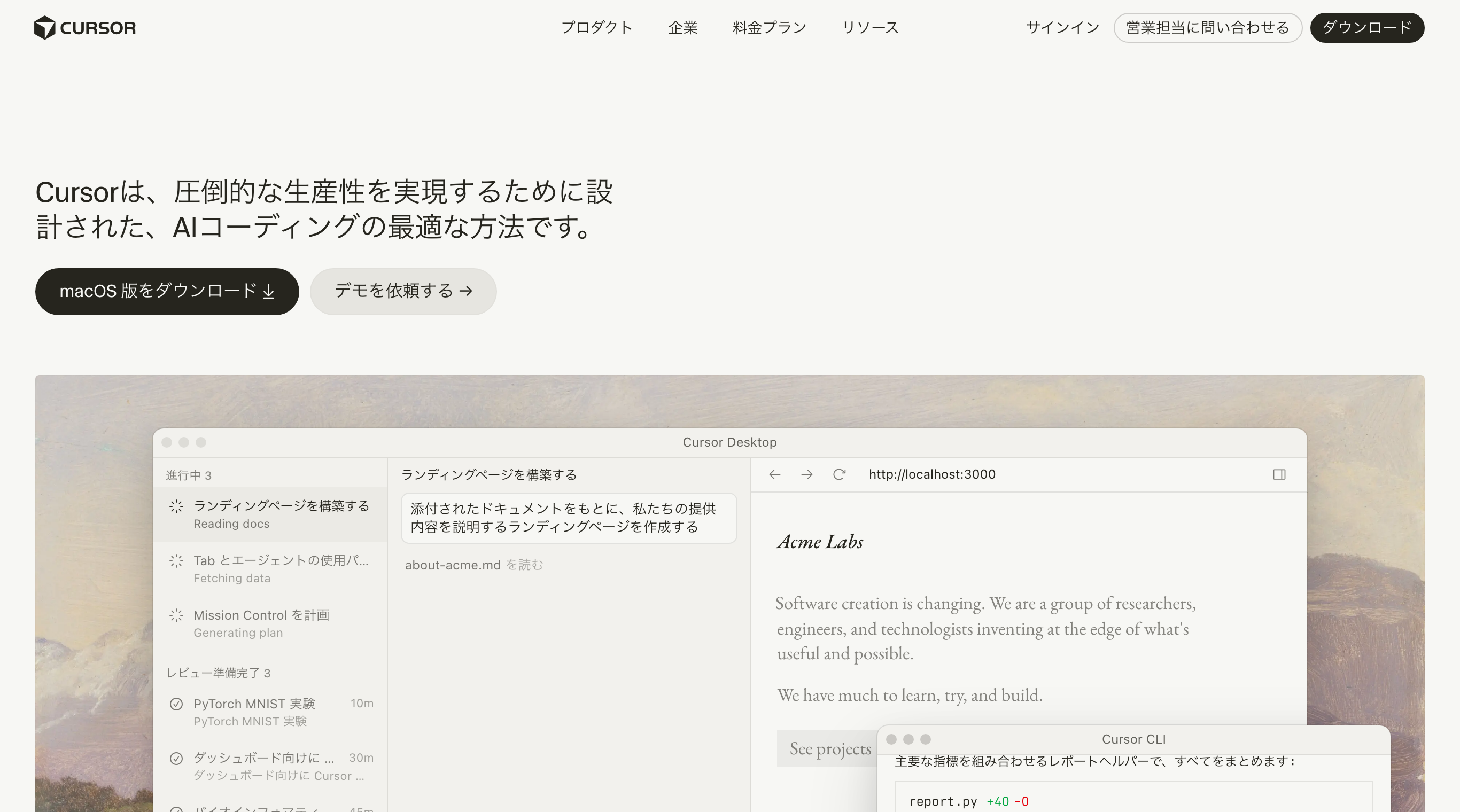
Cursor-darwin-universal.dmg を開き、表示される Cursor アイコンを 「Applications」フォルダにドラッグ&ドロップ。Universal版なので Apple Silicon / Intel どちらでも動きます。 Launchpad またはアプリケーションから Cursor を起動 → 「インターネットからダウンロードされたアプリ」確認 → 「開く」。
Windows の場合
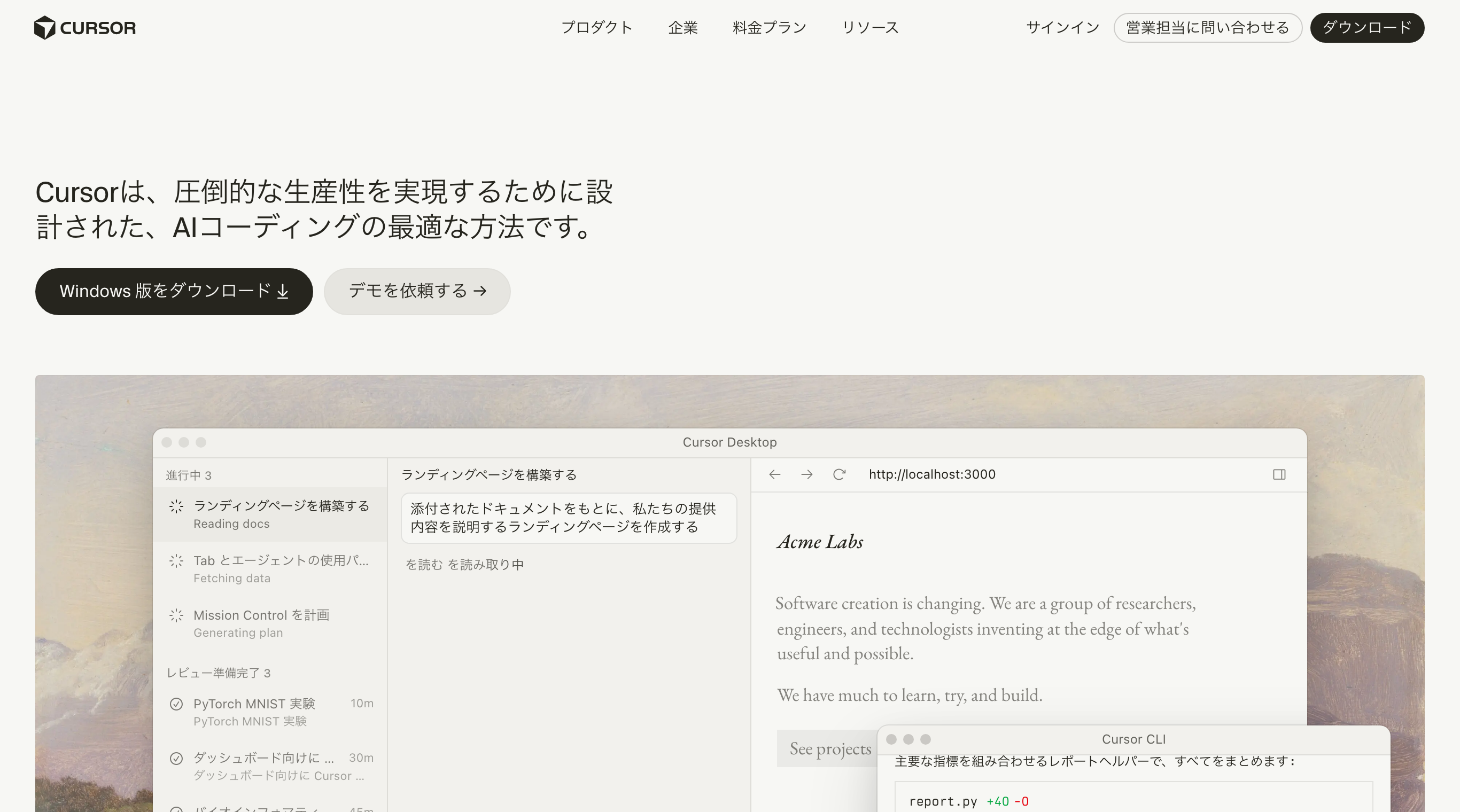
Cursor Setup x.x.x.exe をダブルクリック。「ユーザーアカウント制御(UAC)」のダイアログが出たら 「はい」。あとは画面の指示通りに進めば1〜2分で完了します。
よくある勘違い: Cursor の AI 機能(Tab補完・Cmd+K)と、これから入れる Hermes Agent は別物です。Cursor は「エディタ」、Hermes Agent は「ターミナルから動く AI エージェント」。両方使えるとさらに強力になります。
STEP 2 (Mac限定): Homebrew をインストールして PATH を通す
Windows ユーザーはこの STEP をスキップして、次の「STEP 2 (Win): Git for Windows」へ進んでください。
Homebrew は Mac の「ソフトウェア入れる係」。これ1つで Git や Node.js が brew install xxx 1行で入るようになります。このステップが Mac セットアップの肝。所要時間は Xcode Command Line Tools のダウンロード込みで 10〜20分。
手順
- ターミナル.app を起動 — Cmd+Space で Spotlight → 「ターミナル」と入力 → Enter
- 公式インストールコマンドを実行 — 下のコマンドをコピペして Enter。Mac のログインパスワードを求められたら入力(画面に何も表示されないが正常)
/bin/bash -c "$(curl -fsSL https://raw.githubusercontent.com/Homebrew/install/HEAD/install.sh)"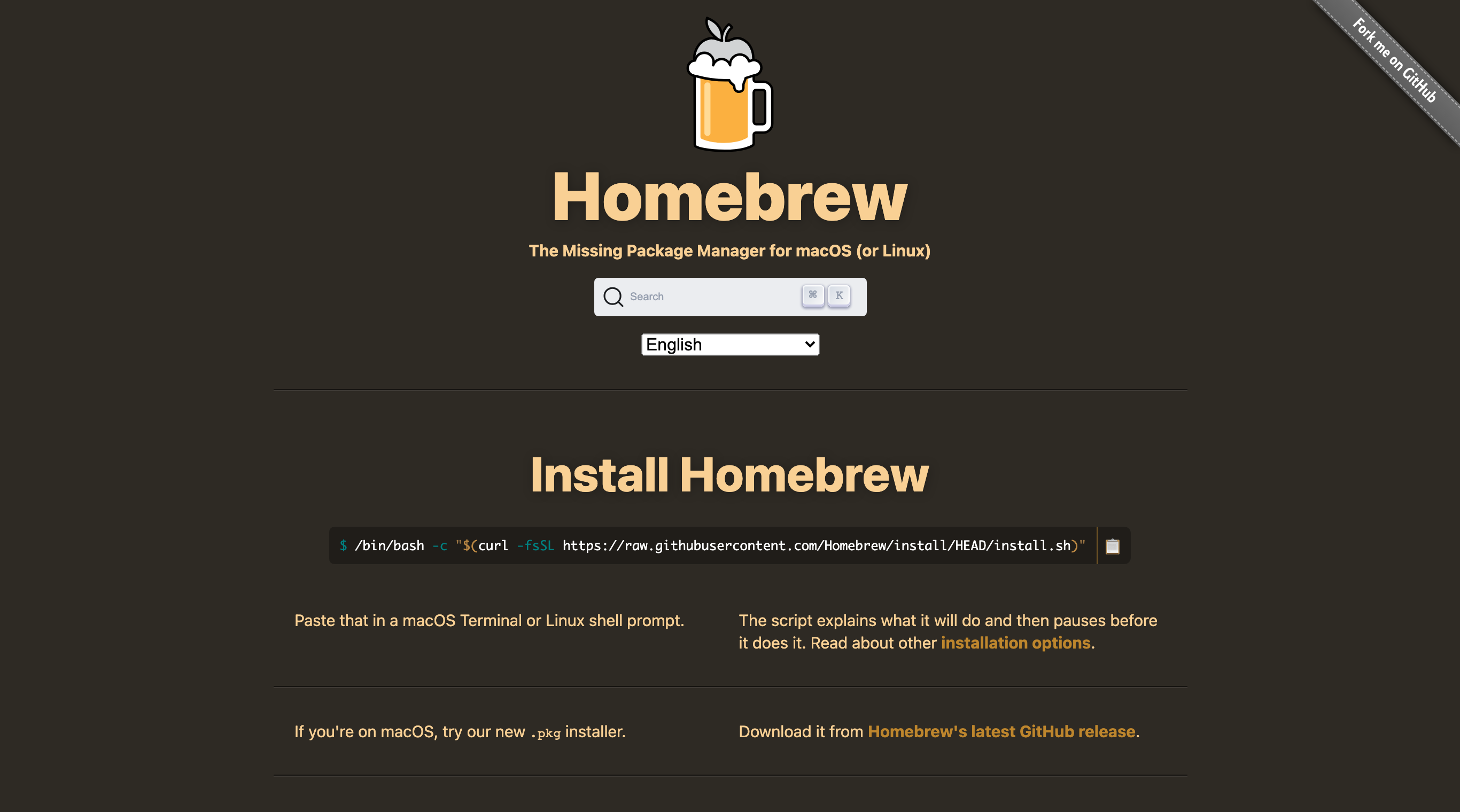
- Xcode Command Line Tools の自動ダウンロードを待つ —「Downloading Command Line Tools for Xcode」と表示されたら触らずに待つ。1〜2GB のダウンロードで5〜30分かかります。Mac をスリープさせないこと
- 「Installation successful!」が出たら次へ — 完了後、画面に 「Next steps」が表示され、PATH を通す2行のコマンドが提示されます
PATH を通す(必須・Apple Silicon は特に重要)
Apple Silicon Mac(M1〜M4)では Homebrew が /opt/homebrew/ に入りますが、初期 PATH に含まれていないので手動設定が必要です。下記2行を実行してください。
echo 'eval "$(/opt/homebrew/bin/brew shellenv)"' >> ~/.zprofile
eval "$(/opt/homebrew/bin/brew shellenv)"
Intel Mac の場合は /opt/homebrew/ を /usr/local/ に置き換えてください。判別したい場合は uname -m を実行 → arm64 なら Apple Silicon、x86_64 なら Intel。
動作確認
brew --versionHomebrew 4.x.x のように出ればOK。brew: command not found なら PATH 通しが完了していません。
STEP 2 (Win): Git for Windows をインストール
Mac ユーザーは「STEP 3 (Mac)」へスキップしてください。
Git は「ファイルの変更履歴を管理する仕組み」。Hermes Agent が AI で書き換えた内容を、いつでも「変更前」に戻せるようにする安全網として必要です。GitHub アカウントがなくても、ローカル管理だけで十分機能します。
- ブラウザで git-scm.com/download/win にアクセス
- 「Click here to download」リンクから自動ダウンロードが始まる
Git-x.xx.x-64-bit.exeをダブルクリック → UAC ダイアログには「はい」- 10画面以上の設定が出てくるが、すべて初期値のまま「Next」を押し続けてOK
- 最後に「Install」 → 完了したら「Finish」
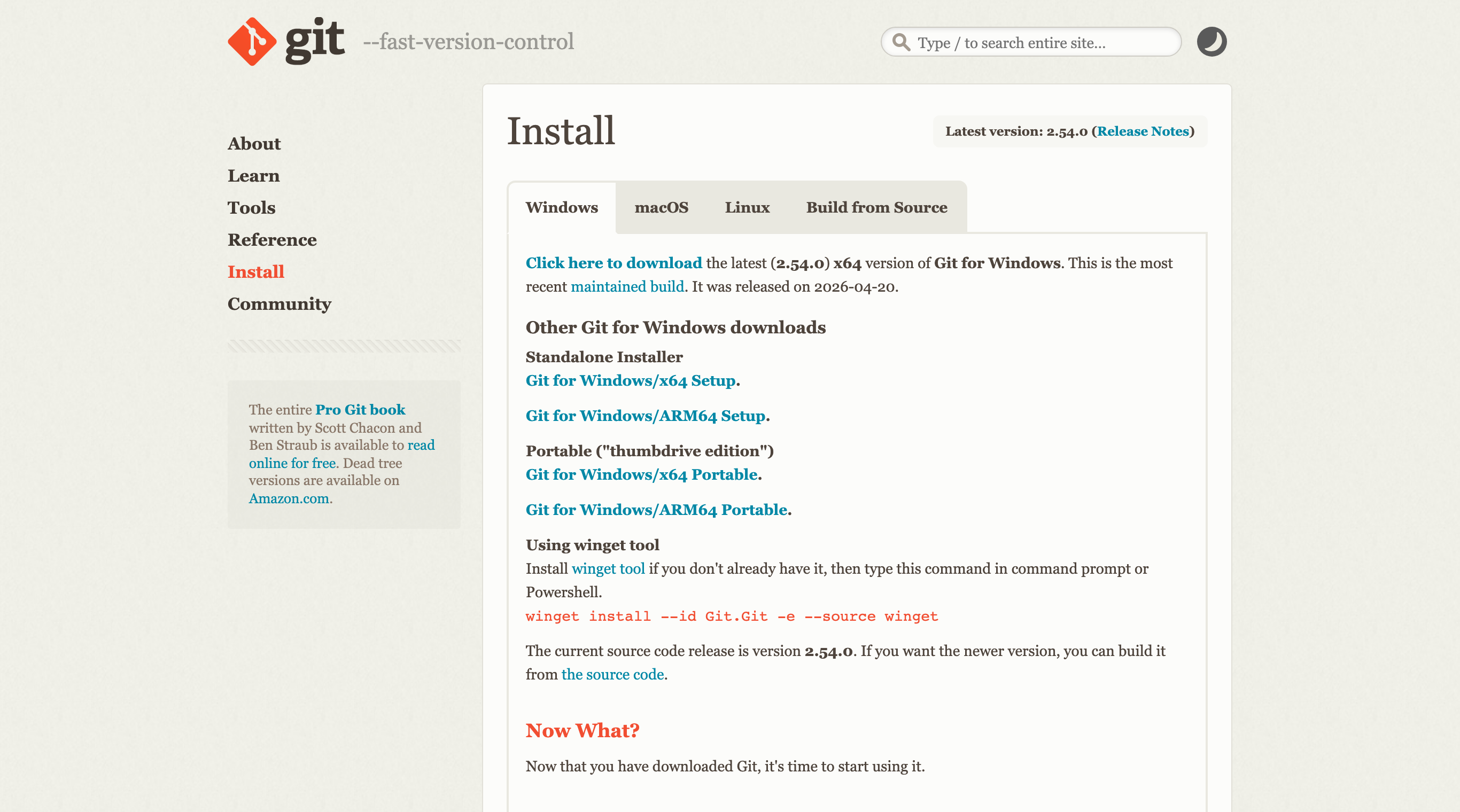
「Next」を押すだけ: Git のインストーラーは設定画面が多くて初心者を不安にさせますが、すべて初期値が正解です。1つずつ意味を理解しようとせず、「Next」連打で問題ありません。
STEP 3 (Mac): Git を brew install
Windows ユーザーは「STEP 3 (Win): Node.js」へ。
Mac は Homebrew が入っていれば 1 行で完了します。
brew install git動作確認は git --version。git version 2.xx.x のように出ればOK。
macOS 標準の Git との違い: 実は Mac には Xcode CLT 経由で Apple版 Gitがすでに入っています。が、バージョンが古いことが多いので、brew install git で公式最新版を入れたほうが安心です。which git で /opt/homebrew/bin/git が出ればbrew版が優先されています。
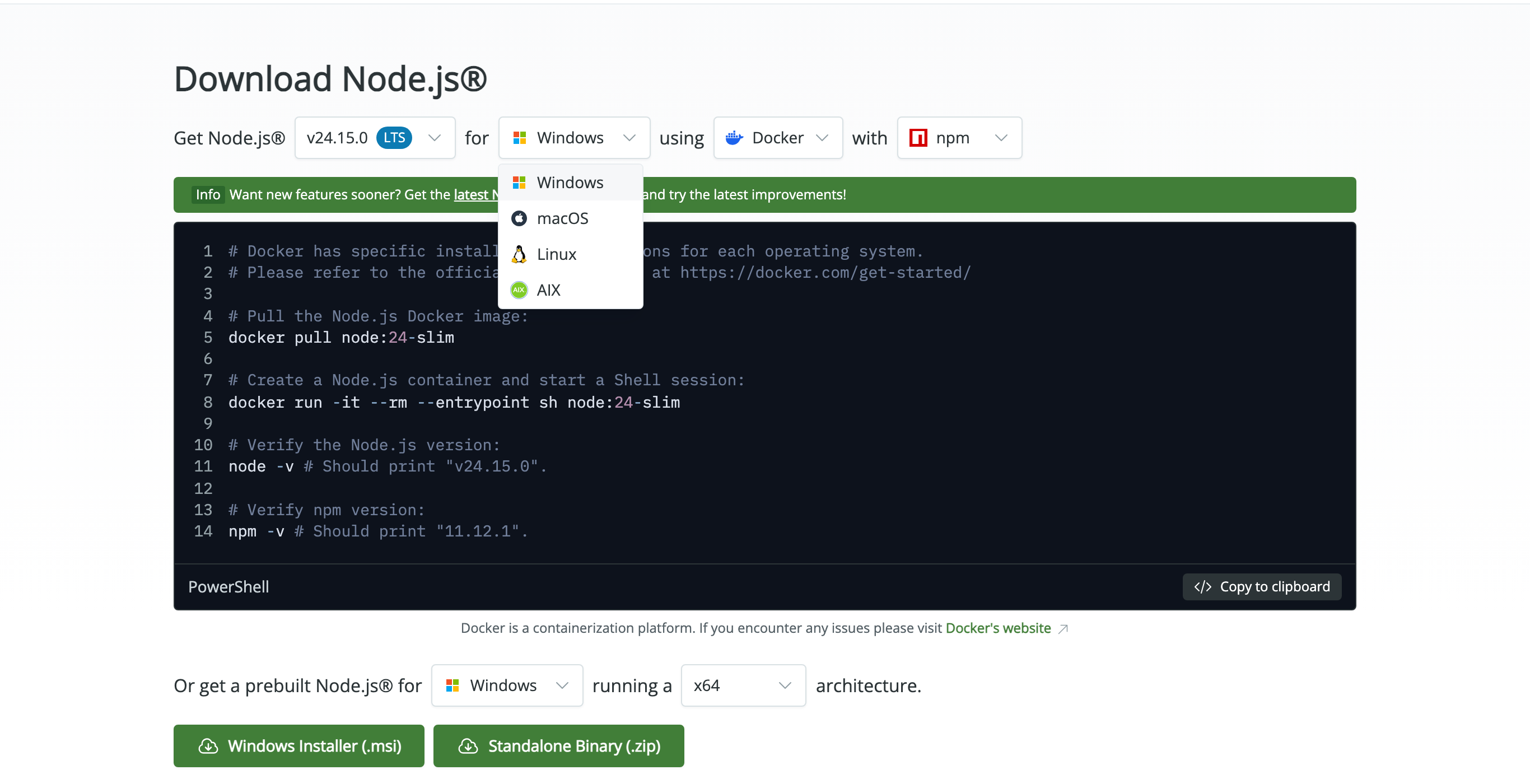
STEP 3 (Win): Node.js (LTS) をインストール
Node.js は「JavaScript を PC で動かすための土台」。Hermes Agent 本体も Node.js の上で動くので、これを入れないと先に進めません。バージョンは LTS(長期サポート版)を選びます。
- ブラウザで nodejs.org にアクセス
- トップに大きく「LTS」と「Current」の2つのボタン → 必ず左の「LTS」をクリック
node-vXX.X.X-x64.msiがダウンロードされる- ダブルクリックでインストーラー起動 → すべて初期値のまま「Next」 → 最後に「Install」
- 完了したら PowerShell を一度閉じて開き直す(PATH 反映のため重要)
動作確認
node --version
npm --version
両方バージョン番号(例: v20.18.0 / 10.8.2)が表示されればOK。
STEP 4 (Mac): Node.js を brew install
Windows ユーザーは「STEP 4 (Win): PowerShell 実行ポリシー」へ。
Mac は Homebrew があれば 1 行で完了。最新の安定版が入ります。
brew install node動作確認は node --version と npm --version。両方バージョン番号が出ればOK。
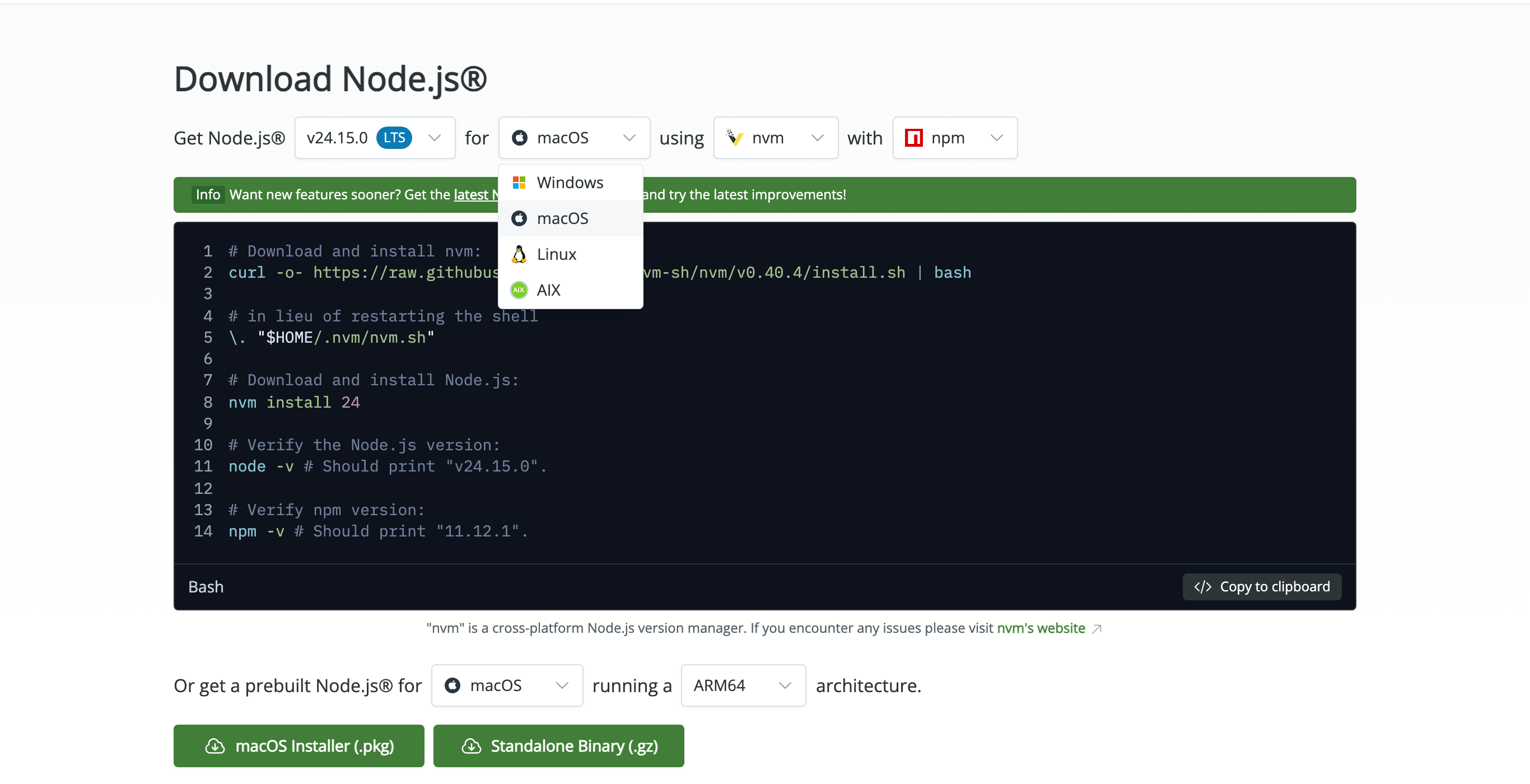
公式 .pkg を使わない理由: nodejs.org から .pkg インストーラーを使う方法もありますが、グローバルインストール時の権限エラー(EACCES)が頻発します。Mac では brew install node 一択でOK。
STEP 4 (Win): PowerShell の実行ポリシーを許可(最重要)
Mac ユーザーはこのSTEPは不要です(zsh/bash には PowerShell の概念がない)。「STEP 5: Hermes Agent」に直接進んでOK。
Windows の PowerShell は、初期状態では 「スクリプト実行が禁止」になっています。この設定のままでは、次のステップで npm install を実行した瞬間にエラーで止まります。1行のコマンドで許可すれば解決します。
許可しないとどうなるか
PS C:\> npm install -g @anthropic-ai/ai-agents/hermes-agent
npm : このシステムではスクリプトの実行が無効になっているため、
ファイル C:\Program Files\nodejs\npm.ps1 を読み込むことができません
↑ STEP 4 を飛ばすと必ずこのエラーで止まります。
解決:許可コマンドを実行する
スタートメニューで「PowerShell」と検索 → 「Windows PowerShell」を起動 → 下のコマンドをコピー&貼り付け → Enter。
Set-ExecutionPolicy -Scope CurrentUser -ExecutionPolicy RemoteSigned確認プロンプトが表示されたら Y を入力して Enter。
なぜ必要か: npm コマンドは内部的に npm.ps1 という PowerShell スクリプトを呼び出します。Windows のセキュリティ機能「実行ポリシー」が、このスクリプトの実行を初期状態でブロックしてしまうため、ポリシーを RemoteSigned(自分のPCで作ったスクリプトはOK・ネットからDLしたものは署名必須)に変更します。これは Microsoft も推奨する安全側の設定です。
STEP 5: Hermes Agent をインストール
ここまで来れば、あとは 1行のコマンドで Hermes Agent 本体が入ります。
npm install -g @anthropic-ai/ai-agents/hermes-agent1〜2分待つと added xxx packages in ... が出て完了。動作確認は claude --version。
もし Mac で EACCES エラーが出たら
npm error code EACCES
npm error errno -13
Error: EACCES: permission denied,
  mkdir '/usr/local/lib/node_modules/...'
npm のグローバルインストール先に書き込み権限がないエラー。sudo を付けて再実行 → Mac のログインパスワードを入力(画面に何も表示されないが正常)。
sudo npm install -g @anthropic-ai/ai-agents/hermes-agentもし Windows で「npm.ps1 を読み込むことができません」が出たら
STEP 4 が完了していません。前STEPに戻って実行ポリシーを設定してください。
アップデート方法: Hermes Agent は頻繁に更新されます。同じコマンド npm install -g @anthropic-ai/ai-agents/hermes-agent を再実行するだけで、最新版に上書きされます。
STEP 6: 初回起動とブラウザ認証
最後に Hermes Agent を起動して、Anthropic アカウントと紐付けます。この認証作業は初回だけ。以降は claude と打つだけで起動します。
手順
- 作業フォルダを作成(任意の場所でOK) — 例えばデスクトップに
my-projectフォルダ - ターミナル / PowerShell でそのフォルダに移動
Mac:
cd ~/Desktop/my-projectWindows:
cd C:\Users\<ユーザー名>\Desktop\my-projectclaudeと入力して起動 — 初回はブラウザが自動で開く → Claude.ai にログイン → 「Authorize Hermes Agent」をクリック- ターミナルに戻ると認証完了 — Hermes Agent のプロンプト(
>の入力欄)が表示されたら成功 - 試しに「こんにちは、自己紹介して」と日本語で入力してみる
完了! 以降は claude と打つだけ: セットアップ完了です。次回以降は「ターミナル / PowerShell起動 → 作業フォルダへ cd → claude」の3ステップで AI と対話を開始できます。
セットアップで詰まったら — Win/Mac別 トラブル10選
これまでの導入支援で頻発した10のトラブルパターンと、確実な解決策をまとめました。エラーメッセージから逆引きできるクイックリファレンス付きです。
Windows編:5つの典型エラー
トラブル1:PowerShell で「スクリプトの実行が無効」エラー
症状:npm install -g @anthropic-ai/ai-agents/hermes-agent 実行時に「npm.ps1 を読み込むことができません」。
解決:Set-ExecutionPolicy -Scope CurrentUser -ExecutionPolicy RemoteSigned → 確認プロンプトに Y。詳細は STEP 4 (Win) 参照。
トラブル2:Node.js は入れたのに「'npm' は認識されません」
原因:Node.js インストール直後の PowerShell が古い PATH を握っている。
解決:開いている PowerShell ウィンドウをすべて × で閉じて、新しく PowerShell を起動。それでもダメなら PCを再起動。
トラブル3:Cursor 内蔵ターミナルで PATH が更新されない
症状:素の PowerShell では node --version が動くのに、Cursor のターミナルだけ「'node' は認識されません」。
原因:Cursor 起動時の古い PATH がプロセスにキャッシュされている。
解決:Cursor を完全終了(タスクトレイから「Quit」、または Ctrl+Shift+P →「Quit Cursor」) → タスクマネージャーで残プロセス確認 → 再起動。
トラブル4:Node.js インストーラーで Modify / Repair / Remove が出る
原因:Node.js は既にインストール済み。真因はトラブル2か3の PATH 問題。
解決:「Repair」を選択 → PC再起動 → 再度 node --version で確認。「Remove」は選ばない。
トラブル5:Set-ExecutionPolicy が認識されない
原因:実行しているのが PowerShell ではなく コマンドプロンプト(CMD)。
解決:画面左上に PS C:\> と表示されているか確認。C:\> だけなら CMD なので、スタートメニューから「Windows PowerShell」を起動し直す。
Mac編:5つの典型エラー
トラブル6:brew: command not found(Apple Silicon特有)
原因:Apple Silicon Mac では Homebrew が /opt/homebrew/ に入るが、初期 PATH に含まれていない。
解決:echo 'eval "$(/opt/homebrew/bin/brew shellenv)"' >> ~/.zprofile → eval "$(/opt/homebrew/bin/brew shellenv)"。詳細は STEP 2 (Mac) 参照。
トラブル7:EACCES: permission denied
原因:npm のグローバルインストール先に書き込み権限がない。
解決:sudo npm install -g @anthropic-ai/ai-agents/hermes-agent → Mac のログインPWを入力(入力中は何も表示されないが正常)。
トラブル8:Xcode Command Line Tools のダウンロードから進まない
原因:1〜2GB の大容量ダウンロード中(正常動作)。
解決:5〜30分待つ。Mac をスリープさせない。Ctrl+C で中断は厳禁。
トラブル9:Windows 用コマンドを Mac で実行してしまった
症状:zsh: command not found: Set-ExecutionPolicy
解決:Mac では実行ポリシー設定は不要。スキップして直接 npm install -g @anthropic-ai/ai-agents/hermes-agent(権限エラーが出るなら sudo を付ける)。
トラブル10:Cursor が「壊れているため開けません」
原因:macOS の Gatekeeper(未署名アプリのブロック機能)。
解決:システム設定 → プライバシーとセキュリティ → 下にスクロール → 「このまま開く」をクリック。
クイックリファレンス:症状から逆引き
| OS | 症状 | 対処 |
|---|---|---|
| Win | npm.ps1 を読み込むことができません | Set-ExecutionPolicy で RemoteSigned |
| Win | 'npm' は認識されません | PowerShell 全閉じ → 開き直し |
| Win | Cursor内ターミナルだけ未認識 | Cursor を完全終了 → 再起動 |
| Win | インストーラーで Modify/Repair/Remove | Repair → PC再起動 |
| Mac | brew: command not found | ~/.zprofile に brew shellenv 追記 |
| Mac | EACCES: permission denied | sudo で再実行(要ログインPW) |
| Mac | Xcode CLT DLが進まない | 5〜30分待つ・スリープ禁止 |
| Mac | 「壊れているため開けません」 | システム設定 → プライバシー → 「このまま開く」 |
セットアップ完了! 次は基本操作へ
これで Hermes Agent 環境一式の構築が完了しました。次は実際の使い方を学びましょう。
- 普段の流れ:ターミナル / PowerShell起動 →
cdでフォルダ移動 →claude起動 → 日本語で指示 - 困ったら抜ける:Ctrl+C で Hermes Agent から抜けて、再度
claudeでやり直し - 変更は Git で守られる:AIが間違えてファイルを書き換えても、Git管理下なら
git restore .で元に戻せます
基本操作・コマンド・Power-ups などの詳細は次のページで解説します。
困ったときは: エラーメッセージのスクリーンショットを添えて、お問い合わせフォームまでご連絡ください。Hermes Agent 導入支援の経験から、個別にサポートします。