Hermes Agent MCP 統合 完全ガイド|クライアント/サーバー両モードとツールフィルタリング設計【2026年版】
株式会社Fyveは、専属AI担当サービスの現場でHermes Agentを中小企業の業務基盤として導入し続けています。その中で2026年に入って明らかに導線が変わったのが、MCP(Model Context Protocol)統合です。以前は「APIを叩くスクリプトを書く」が当たり前だった連携が、今はhermes tools enable linearの1コマンドで完了します。一方で、何でもつなげる時代になったからこそ、ツールの選別と権限設計が新しい意思決定ポイントとして浮上してきました。
この記事では、Hermes AgentにおけるMCPの全体像を、クライアントモード・サーバーモード・Built-in Catalog・自作MCP接続・ツールフィルタリング・セキュリティの6つの観点で整理します。私たちが実装で詰まった箇所や、現場で効いた設定パターンを織り交ぜながら解説します。
MCP(Model Context Protocol)とは何か
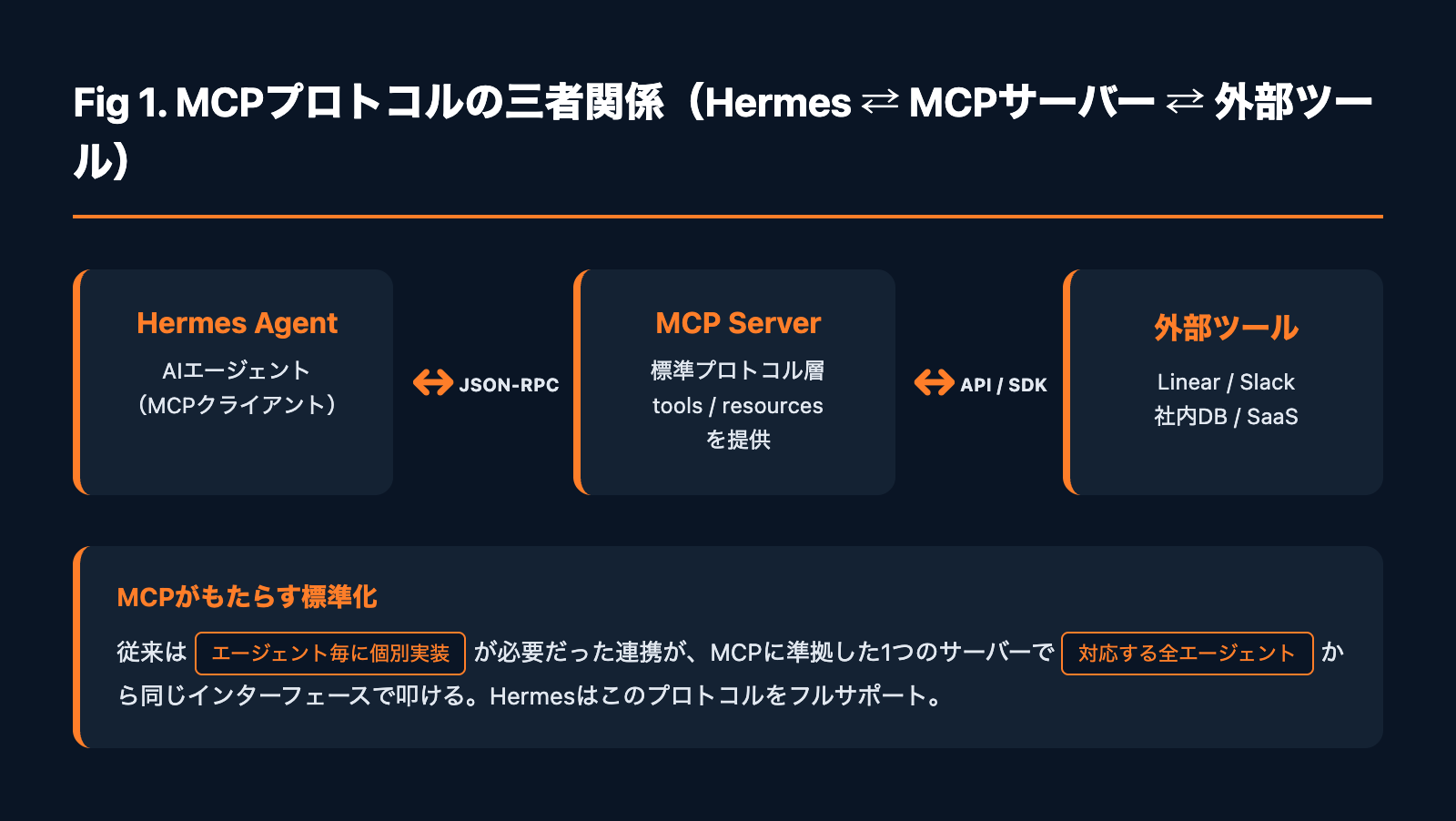
MCPはAnthropicが提唱した、AIエージェントと外部ツール・データソースを接続する標準プロトコルです。従来は「ChatGPT用プラグイン」「Cursor用拡張」のようにエージェントごとに別実装が必要でしたが、MCPに準拠したサーバーを1つ用意すれば、対応する全エージェントから同じインターフェースで叩けます。
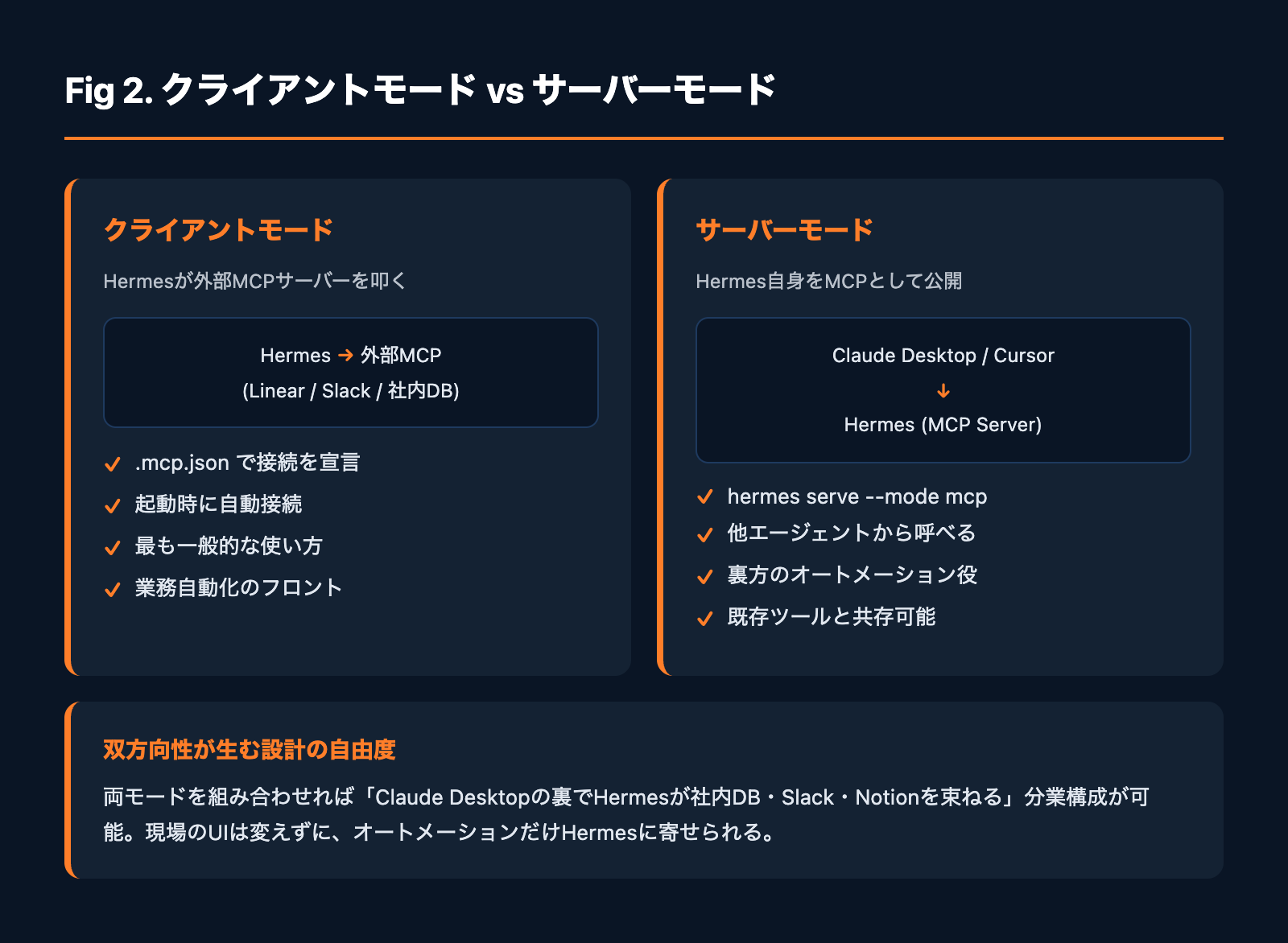
Hermes AgentはこのMCPを公式仕様レベルでフルサポートしており、外部MCPサーバーに「クライアントとして接続する」モードと、Hermes自身を「MCPサーバーとして公開する」モードの両方を扱えます。この双方向性が、後述する設計の自由度を生んでいます。
Hermes AgentにおけるMCPの2つのモード
クライアントモード:外部MCPサーバーに接続する
最も一般的な使い方です。Linear・n8n・Slack・社内DBなど、外部のMCPサーバーをHermes Agentから呼び出します。設定は.mcp.jsonに書くだけで、Hermes起動時に自動で接続を確立します。
{
  "mcpServers": {
    "linear": {
      "command": "npx",
      "args": ["-y", "mcp-server-linear"],
      "env": {
        "LINEAR_API_KEY": "lin_api_xxx"
      }
    }
  }
}
これだけでHermesが起動した瞬間にLinear MCPへ接続し、issue作成・コメント・ステータス変更などのツールが使えるようになります。
サーバーモード:Hermes自身をMCPとして公開する
もう一方が、Hermes AgentをMCPサーバーとして起動し、Claude Desktop・Cursor・他のエージェントから叩いてもらうモードです。
hermes serve --mode mcp --port 7800このコマンドでHermesがMCPサーバーとして待ち受けに入り、Claude Desktop側で~/Library/Application Support/Claude/claude_desktop_config.jsonにエンドポイントを登録すれば、Claudeから「Hermesに任せる」形でタスクを委譲できます。私たちのクライアント案件では、社内のClaude Desktopユーザーが、社内専用Hermes(社内DB・Slack・Notionに接続済み)をMCP経由で叩く構成を組んでいます。Claude Desktopは触り慣れた現場で、その裏側のオートメーションだけHermesが担う、という分業です。
この設計の詳細は@buray氏のMCPサーバー公開事例で詳しく扱っているので併読をおすすめします。
Built-in MCP Catalog:1コマンドで主要ツールを統合
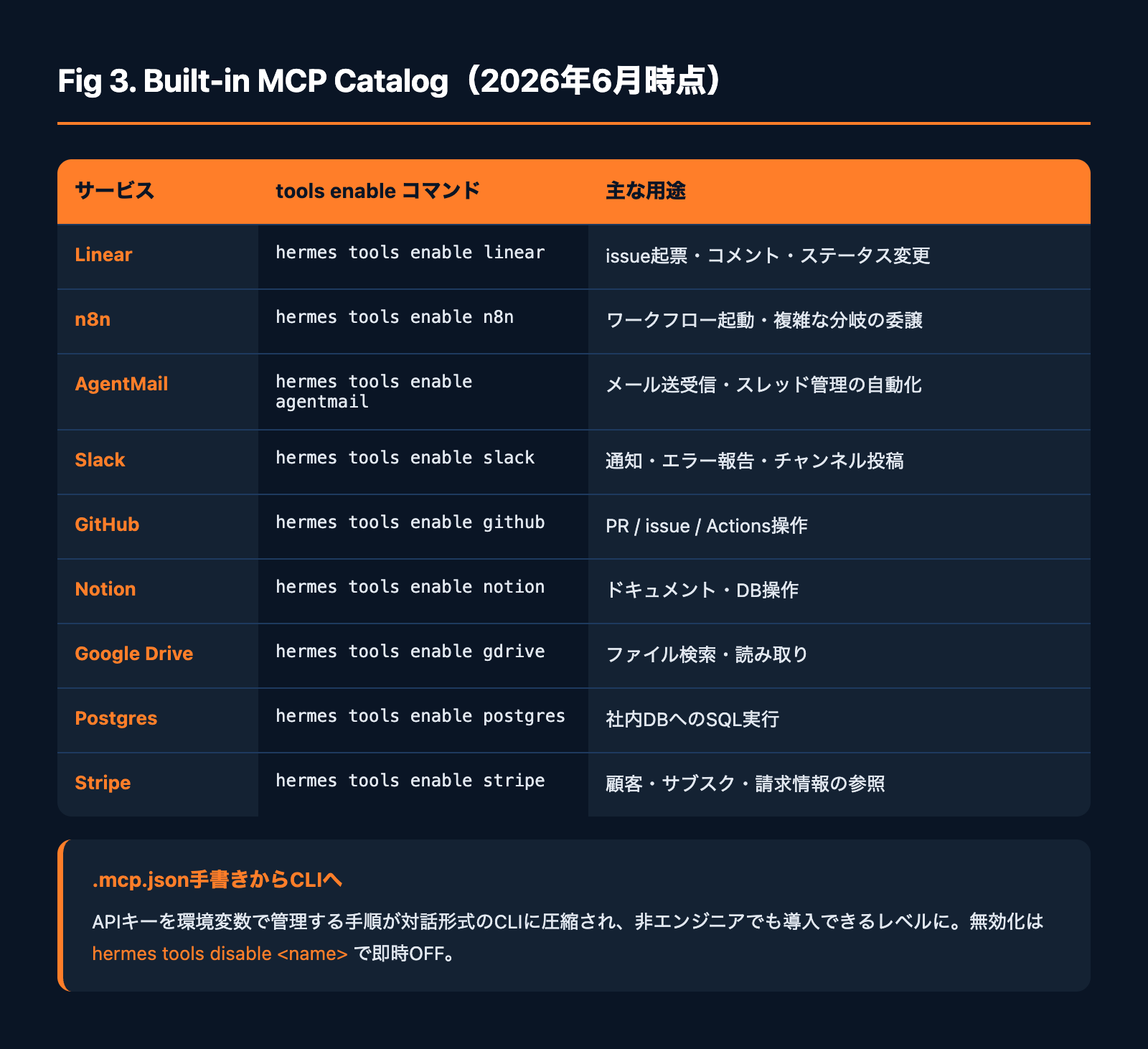
2026年に入って最も大きい変化が、Hermes Agentに同梱されたBuilt-in MCP Catalogです。公式が認定した主要MCPサーバーがカタログ化されており、hermes toolsコマンドで一覧・有効化・無効化を制御できます。
# 利用可能なMCPサーバー一覧
hermes tools list

# Linearを有効化
hermes tools enable linear

# n8nを有効化(環境変数は対話形式で入力)
hermes tools enable n8n

# AgentMailを有効化
hermes tools enable agentmail

# 無効化
hermes tools disable linear
2026年6月時点のカタログには、Linear・n8n・AgentMail・Slack・GitHub・Notion・Google Drive・Postgres・Stripeなど、ビジネス系の主要サービスが揃っています。.mcp.jsonを手書きしてAPIキーを環境変数で設定する手順が、対話形式のCLIに圧縮されたことで、非エンジニアでも導入できるレベルに落ちました。
自作MCPサーバーの接続手順
カタログにない独自のMCPサーバー、たとえば自社DBや社内APIをラップしたものは、.mcp.jsonに手動で追加します。
{
  "mcpServers": {
    "internal-crm": {
      "command": "node",
      "args": ["/opt/internal-tools/crm-mcp/dist/index.js"],
      "env": {
        "DB_URL": "postgresql://localhost:5432/crm"
      }
    },
    "company-wiki": {
      "command": "npx",
      "args": ["-y", "mcp-server-confluence"],
      "env": {
        "CONFLUENCE_TOKEN": "xxx"
      }
    }
  }
}
私たちの実装経験では、自社DB用のMCPサーバーは「読み取り専用ツール」と「書き込みツール」を別サーバーに分離するのが運用しやすい構成でした。後述するツールフィルタリングと組み合わせると、ロール別のHermesプロファイルが作りやすくなります。
ツールフィルタリング設計:不要なツールを切る
MCPサーバーを複数つなぐと、Hermesに渡されるツール数が一気に数十〜数百に膨らみます。これはコンテキストウィンドウを圧迫するだけでなく、エージェントの判断ノイズになります。
{
  "mcpServers": {
    "linear": {
      "command": "npx",
      "args": ["-y", "mcp-server-linear"],
      "env": {"LINEAR_API_KEY": "xxx"},
      "allowedTools": [
        "create_issue",
        "add_comment",
        "list_issues"
      ]
    }
  }
}allowedToolsでホワイトリストを指定すると、それ以外のツール(プロジェクト削除など破壊的なもの)はHermesから見えなくなります。逆にblockedToolsでブラックリスト指定も可能です。
さらに細かい制御をしたい場合は、Hooksでツール実行前にチェックを挟む方法もあります。詳細はHermes AgentのHooks完全ガイドで解説しています。
接続事例:現場で動いている4パターン
1. Linear連携:issue起票の自動化
Slackで「バグ報告」が来たら、Hermesが内容を要約してLinearにissue起票、優先度を仮設定、担当チームをアサインまで自動化します。create_issueadd_commentset_priorityだけをallowedToolsに含める設計です。
2. n8nワークフロー連携
n8n MCPを介して、Hermesが「ワークフロー名」を指定して起動できます。複雑な分岐や外部SaaS連携はn8nに任せ、Hermesはトリガー役に徹する分業構成です。
3. Slack通知
業務処理の完了報告・エラー通知をSlack MCP経由で投稿。send_messageのみ許可し、チャンネル一覧取得や履歴読み取りは権限から外しています。
4. 自社DB接続
顧客マスタへの問い合わせを自然言語で実行。私たちは読み取り専用ロールで接続する構成にしており、書き込みが必要な場合は別MCPサーバーに分離してHumain-in-the-Loop承認を挟みます。
セキュリティ:MCPの信頼性評価とtool poisoning
MCPの世界が一気に広がったことで、新しい攻撃面も生まれました。代表的なのが「tool poisoning」と呼ばれる、ツールの説明文に悪意ある指示を埋め込んでエージェントを誘導する攻撃です。
私たちが実運用で守っているガイドラインは次の通りです。
- カタログ外の自作MCPサーバーは社内レビュー必須。description文・パラメータ説明・実装を読む
- 外部公開されているMCPサーバーをそのまま入れず、必ずソースコードを確認してフォークしたものを使う
- 本番環境では
allowedToolsを必ず設定。「全部許可」運用はしない - 機密情報を扱うMCPはHookで実行ログを保存し、定期監査
- Built-in Catalog内のサーバーであっても、APIキーの権限を最小化(read-only / 特定リソース限定)
包括的なセキュリティ観点はHermes Agentのセキュリティ監査ガイドにまとめていますので、本番投入前にチェックしてください。
具体的なMCPサーバー導入例
個別のMCPサーバーの実装ガイドとしては、画像・動画生成系のHiggsfield MCP導入ガイドが参考になります。生成AI系MCPはツールの粒度が荒くなりがちなので、フィルタリングと組み合わせて設計するのがおすすめです。
まとめ:MCPは「つなぐ」より「絞る」の時代へ
2026年のMCP統合は、「どうやってつなぐか」のフェーズは終わり、「何をつなげて、何を切るか」のフェーズに入りました。Built-in Catalogで導入コストが下がった分、ツール選別・権限設計・セキュリティ観点が差別化要素になります。
私たちが現場で意識しているのは、エージェントに渡すツールは「そのロールに必要な最小集合」に絞ること、Built-in Catalogでも盲信せずに権限を絞ること、そしてHermesをサーバーとして公開することで既存のClaude Desktop/Cursor環境と共存させること。この3点が、2026年のHermes Agent MCP運用の要になっています。
株式会社Fyveでは、Hermes Agentを軸とした業務基盤構築・MCP統合設計の支援を提供しています。社内システムとの接続設計やツールフィルタリングのレビューが必要な場合は、お気軽にご相談ください。
Hermes Agentに「任せる」前に読む本
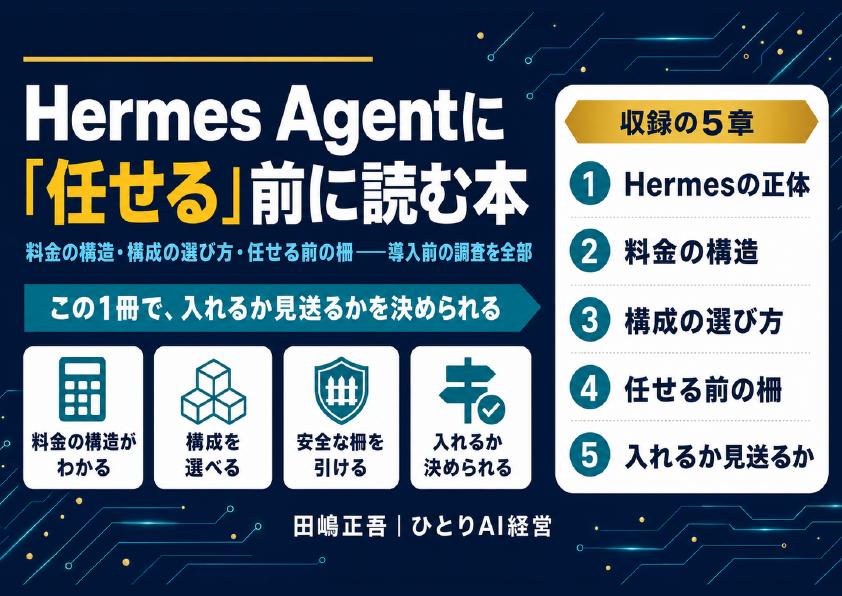
料金の構造・構成の選び方・任せる前の柵——導入前の調査を全部(全22ページ)
本体は無料でも、財布は裏側に3つあります。料金の構造、直置きしない構成の選び方、そしてAIエージェントの実運用で毎日使っている「任せる前の柵」まで——入れるか見送るかを、この1冊で決められるようにまとめました。
- 費用の3層構造(本体0円・箱代・頭脳代)と隠れコスト4つ
- 直置きNG——安全性で選ぶ実行環境4パターン
- お金と送信を触らせない「3段階の柵」
- 4つの質問で決める、導入判断シートつき
メールアドレス登録で他にも様々な資料を閲覧できます








 +8
+8PDF 17点・合計440ページ + すぐ使えるzip素材 3点
どれも登録後の受け取りページから、まとめてダウンロードできます。
毎週配信の無料ニュースレター「AIネイティブ超研究」の購読特典です。メール登録後すぐ、受け取りページのご案内が届きます。そこにはこの資料に加えて、過去の特典もすべてまとめて置いてあります。あわせて、AI活用に関するお知らせやお役に立てそうなご案内をお送りすることがあります。解除はいつでも1クリック。
Hermes Agent を本気で活用するなら
「Hermes Agent を自分で使いこなしたい」「自社の業務に組み込みたい」
— そんな方は、まず初回無料相談でお話ししてみませんか。